Aufgabe erstellen
LadVen OS - das Betriebssystem für Unternehmen - hilft, Aufgaben dort zu stellen, wo ein konkretes Ergebnis, Verantwortlichkeit und ein transparenter Ausführungsverlauf nötig sind. Eine gute Aufgabe reduziert unnötige Rückfragen: Die ausführende Person versteht, was zu tun ist, warum es wichtig ist, wo Materialien liegen und wie das Ergebnis geprüft wird.

Gute Aufgabenerstellung macht aus einer Vereinbarung eine pruefbare Aufgabe: Ergebnis, Verantwortung, Frist, Kontext, Materialien und Pruefkriterien.
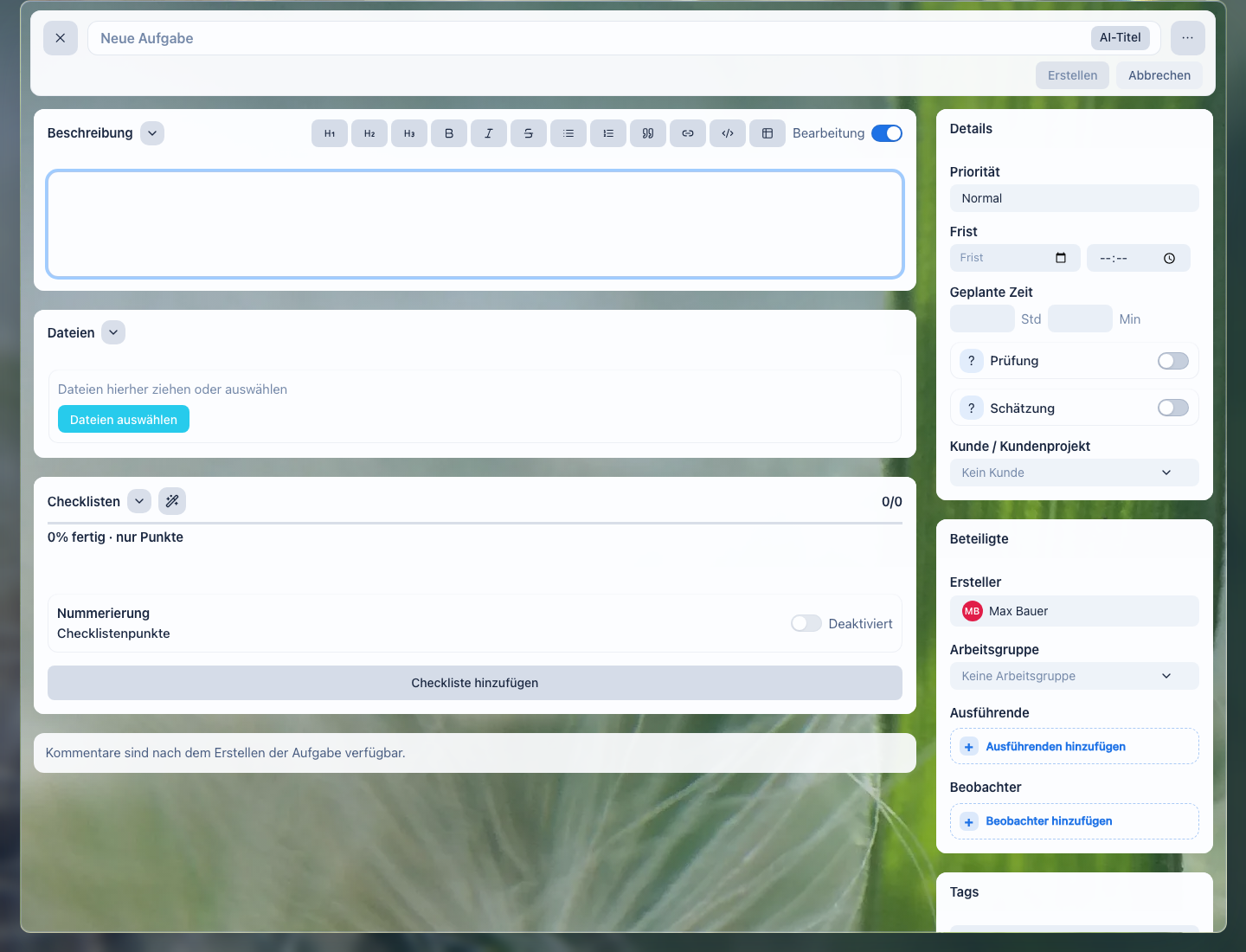
Das Formular zur Aufgabenerstellung bündelt Beschreibung, Dateien, Checkliste, Fristen und Teilnehmer in einem Arbeitskontext.
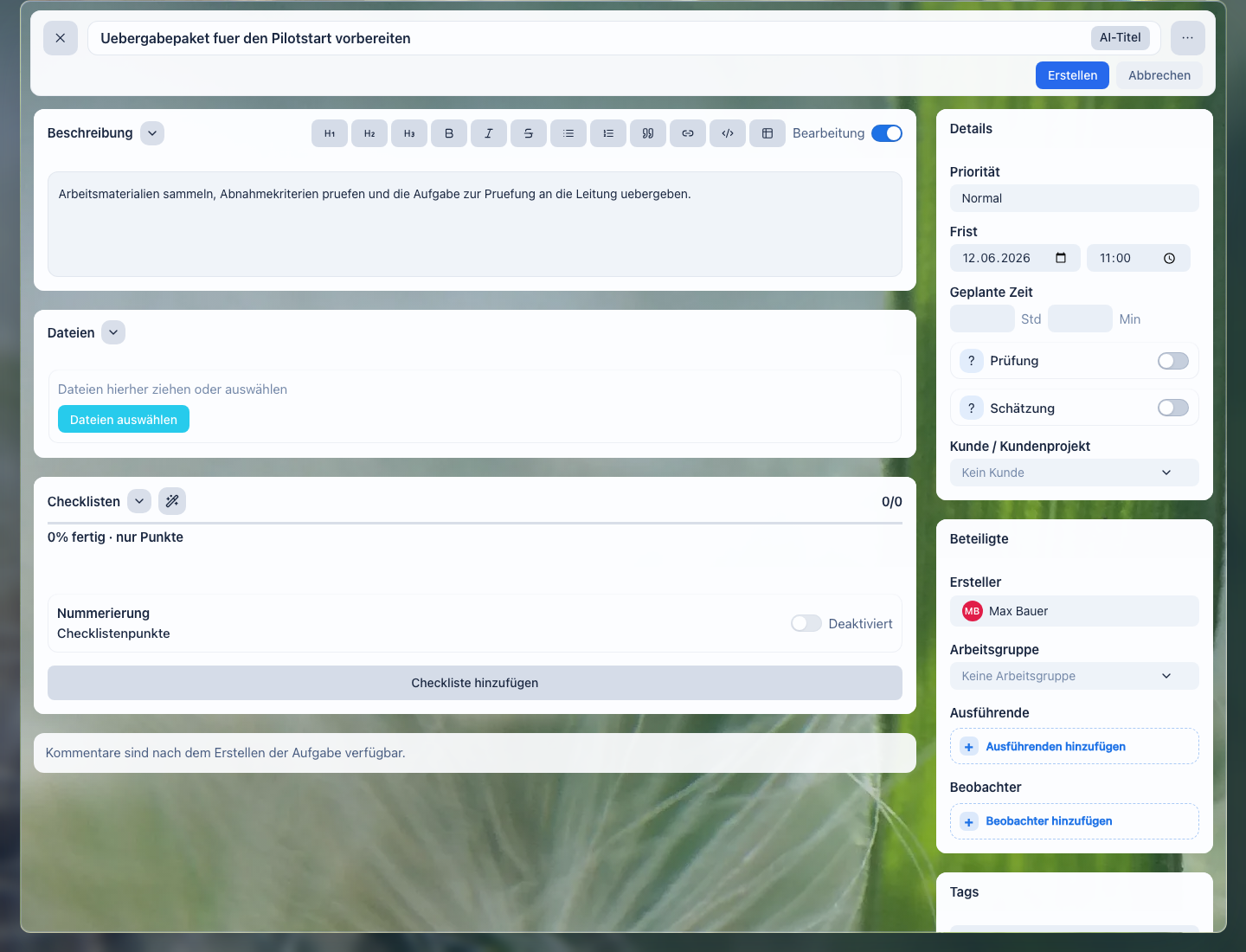
Die Details halten Frist, Priorität, geplante Zeit und die Prüfpflicht des Ergebnisses sofort fest.
Wann eine Aufgabe erstellt werden sollte
Eine Aufgabe passt, wenn Arbeit zugewiesen, besprochen und zu einem Ergebnis geführt werden muss. Für eine kurze Frage ohne Ergebnis ist ein Kommentar oder Chat besser, für einen wiederholbaren Prozess eine Aufgabe mit Checkliste oder Vorlage.
Schnelle Entscheidung:
| Situation | Was nutzen | Warum |
|---|---|---|
| Ein neues prüfbares Ergebnis braucht Owner und Frist | Eigene Aufgabe | Das Ergebnis bekommt Verantwortlichkeit, Abnahme, Verlauf und Sichtbarkeit für die Leitung. |
| Bereits gestellte Arbeit muss geklärt werden | Kommentar in der bestehenden Aufgabe | Der Kontext bleibt neben der Entscheidung, und die Aufgabenliste wird nicht mit Dubletten gefüllt. |
| Innerhalb desselben Ergebnisses entsteht ein kleiner Schritt | Checklistenpunkt | Der Schritt ist für die verantwortliche Person sichtbar, ohne eine Arbeit in viele Kleinstaufgaben zu zerlegen. |
| Ein eigenständiges Ergebnis entsteht, hängt aber mit der aktuellen Arbeit zusammen | Verknüpfte oder untergeordnete Aufgabe | Die neue Arbeit bekommt eigene Verantwortung und Frist, die Verbindung zur Ausgangsaufgabe bleibt erhalten. |
| Die gleiche Arbeit wiederholt sich nach einer Regel | Vorlage oder wiederkehrende Aufgabe | Das Team baut denselben Prozess nicht jedes Mal manuell neu. |
Erstellen Sie eine eigene Aufgabe, wenn es gibt:
- ein erwartetes Ergebnis, das geprüft werden kann;
- eine/n hauptverantwortliche/n Verantwortliche/n;
- eine Frist oder einen verständlichen Grund, warum sie noch nicht festgelegt ist;
- Kontext: Kunde, Projekt, Dokument, Datei oder Link;
- Beteiligte, die den Verlauf sehen müssen.
Vor dem Erstellen
Formulieren Sie nicht die Handlung, sondern das Ergebnis. Der Titel muss die Frage beantworten: "Was soll fertig sein?"
Gut:
- "Kommerzielles Angebot für den Kunden vorbereiten";
- "Datum für den Pilotstart abstimmen";
- "Vertrag prüfen und Korrekturen markieren".
Schlecht:
- "Kunde";
- "Ansehen";
- "Wichtig".
Entwürfe beim Erstellen
Wenn Sie eine Aufgabe begonnen und das Formular geschlossen oder zur Liste zurückgekehrt sind, speichert LadVen OS einen Browser-Entwurf. Wenn Sie die Aufgabenerstellung im selben Kontext erneut öffnen, setzt der Portal den Entwurf nicht stillschweigend ein, sondern fragt nach: den gespeicherten Entwurf fortsetzen oder eine neue Aufgabe beginnen. So entscheiden Sie selbst, ob Sie zur früheren Aufgabenstellung zurückkehren oder keine alten Daten in eine neue Aufgabe übernehmen. Das Fortsetzen des Entwurfs erspart Ihnen die erneute Eingabe von Titel, Beschreibung, Details und Checkliste.
Ein Entwurf ersetzt nicht die abschließende Prüfung vor dem Erstellen. Lokale Dateien aus einer früheren Browsersitzung können nicht wiederhergestellt werden: Wenn in der Entwurfsleiste oder im Dateiblock ein Hinweis erscheint, wählen Sie diese Dateien erneut aus und prüfen Sie, ob sie wirklich für Start oder Abnahme der Aufgabe nötig sind.
Prüfen Sie vor dem Speichern eines wiederhergestellten Entwurfs noch einmal Verantwortliche, Frist, Kunden- oder Projektkontext, Checkliste und Dateien. Wenn sich die Vereinbarung während der Pause geändert hat, aktualisieren Sie die Aufgabe vor dem Erstellen, statt sie direkt nach dem Start zu korrigieren.
Aufgabe ausfüllen
Pflichtminimum
Vor dem Speichern müssen in der Aufgabe vier Dinge klar sein: was entstehen soll, wer für das Ergebnis verantwortlich ist, wann das Ergebnis gebraucht wird und woran es abgenommen wird.
Prüfen Sie das Pflichtminimum:
| Was ausfüllen | Warum es nötig ist | Was unzureichend ist |
|---|---|---|
| Titel | Damit die Aufgabe in Liste und Benachrichtigungen schnell erkannt wird. | Allgemeines Thema ohne Ergebnis: "Kunde", "Vertrag", "Wichtig". |
| Ergebnisbeschreibung | Damit Ausführende Kontext, erwartetes Resultat und Kriterien verstehen. | Ein einzelner Link, weitergeleiteter Text ohne Erklärung oder "muss man ansehen". |
| Verantwortliche/r | Damit das Ergebnis einen Owner hat. | Mehrere faktische Owner oder Teilnehmer ohne Rolle. |
| Frist oder Grund für fehlende Frist | Damit das Team planen kann und dringende Aufgaben nicht verliert. | Frist "heute" ohne Grund oder leere Frist ohne Erklärung. |
Dateien, Checkliste, Projekt, Kunde, Arbeitsgruppe, Tags, geplante Zeit und Beobachter werden nicht in jeder Aufgabe benötigt. Ergänzen Sie sie, wenn sie helfen, die Arbeit auszuführen oder zu prüfen.
Aufgabe nach Blöcken aufbauen
Das Erstellungsformular in LadVen OS sammelt die Managementvereinbarung an einer Stelle. Füllen Sie Blöcke nach Arbeitslogik aus, nicht aus Gewohnheit, jedes Feld zu belegen.
| Block | Was vor dem Erstellen zu entscheiden ist | Wann der Block Pflicht ist |
|---|---|---|
| Beschreibung | Welches Ergebnis fertig sein muss und wie es abgenommen wird. | Immer, wenn die Aufgabe mehr als eine offensichtliche Handlung ist. |
| Details | Frist, Priorität, geplante Zeit, Vorabschätzung und Ergebnisprüfung. | Wenn der Termin Planung beeinflusst, der Umfang geschätzt werden muss oder das Ergebnis abgenommen wird. |
| Teilnehmer | Wer das Ergebnis besitzt, wer hilft und wer den Fortschritt sehen muss. | Ein Verantwortlicher ist immer nötig; weitere Rollen nach Bedarf. |
| Kontext | Projekt, Kunde, Dokument, Arbeitsgruppe oder Tag, über die man die Aufgabe später findet. | Wenn die Aufgabe zu Kundenpflicht, Projekt, Vertrag oder wiederholbarem Prozess gehört. |
| Dateien | Welche Materialien für den Start nötig sind und welche Dateien das Ergebnis belegen. | Wenn Arbeit ohne Datei nicht begonnen, geprüft oder rekonstruiert werden kann. |
| Checkliste | Welche Schritte als erledigt markiert werden und welche Nachweise je Phase nötig sind. | Wenn es mehrere prüfbare Handlungen oder mehrere Beteiligte gibt. |
Wenn ein Block nicht hilft, die Aufgabe auszuführen, zu finden oder abzunehmen, füllen Sie ihn nicht formal. Zu viel Struktur stört genauso wie fehlender Kontext.
Minimale, Arbeits- und Prozessaufgabe
Nicht jede Aufgabe braucht dieselbe Tiefe. Vor dem Speichern helfen drei Ebenen.

Die Grafik hilft, die passende Tiefe zu wählen: kurze Zuweisung, Arbeitsaufgabe oder Prozessaufgabe mit prüfbaren Phasen.
| Ebene | Wann passend | Was ergänzen |
|---|---|---|
| Minimale Aufgabe | Schnelle Zuweisung mit klarem Ergebnis. | Titel, Verantwortliche/r, Frist und kurzes Abnahmekriterium. |
| Arbeitsaufgabe | Normale Aufgabe für Abteilung, Kunde oder Projekt. | Ergebnisbeschreibung, Kontext, Dateien, Rollen und Abnahmekommentar. |
| Prozessaufgabe | Wiederholbare oder abteilungsübergreifende Arbeit. | Checkliste nach Phasen, Vorlage, Wiederholung, Kontrolldateien, Beobachter und Prüfregeln. |
Für Führungskräfte sollte sichtbar sein, welche Ebene die Aufgabe hat. Wenn Prozessarbeit als minimale Aufgabe entsteht, klärt das Team fast sicher Schritte in Kommentaren und verschiebt Fristen.
Titel
Der Titel soll kurz und konkret sein. Packen Sie nicht den ganzen Kontext hinein: Lassen Sie im Titel das Ergebnis und verschieben Sie Details in die Beschreibung.
Gutes Format:
Verb + Ergebnis + Objekt
Beispiele:
- "Präsentation für das Meeting vorbereiten";
- "Vertragsbedingungen aktualisieren";
- "Teilnehmerliste des Webinars prüfen".
Ergebnisbeschreibung
Die Beschreibung beantwortet drei Fragen: warum die Arbeit nötig ist, was genau zu tun ist und woran erkennbar ist, dass die Aufgabe fertig ist. Für Führungskräfte ist sie die Möglichkeit, Erwartungen ohne zusätzlichen Termin zu übergeben; für Ausführende ist sie die Quelle der Kriterien, nach denen Arbeit angenommen oder zur Nacharbeit zurückgegeben wird.
Praktische Struktur:
Kontext:
Warum die Aufgabe entstanden ist und worauf sie sich bezieht.

Was zu tun ist:
1. Erster Schritt.
2. Zweiter Schritt.
3. Was als Ergebnis zu übergeben ist.

Kriterien für die Fertigstellung:
- Ergebnis kann geöffnet oder geprüft werden;
- wichtige Korrekturen sind berücksichtigt;
- Beteiligte haben die finale Version erhalten.
Wenn die Aufgabe einen Link enthält, ergänzen Sie eine Erklärung daneben. Ein einzelner Link ohne Kontext zwingt Ausführende, erneut zu klären, was genau getan werden soll.
Ein gutes Ergebnis ist so beschrieben, dass es ohne Raten geprüft werden kann:
- was erstellt, korrigiert, abgestimmt oder gesendet werden soll;
- wo das Ausgangsmaterial liegt;
- wer das Ergebnis abnimmt;
- welche Datei, welcher Link, Kommentar oder welche Änderung die Fertigstellung bestätigt;
- was nicht zur Aufgabe gehört, wenn das Risiko besteht, den Arbeitsumfang zu erweitern.
Eine schlechte Ergebnisbeschreibung lässt Interpretationsspielraum: "ordentlich machen", "sich einarbeiten", "Kunden ansehen", "alles für das Meeting vorbereiten". Solche Formulierungen sollten durch sichtbare Ergebnisse ersetzt werden: Dokument, Liste, Entscheidung, gesendete E-Mail, abgestimmte Variante oder abgeschlossene Prüfung.
Verantwortliche/r
Eine Aufgabe braucht eine/n hauptverantwortliche/n Verantwortliche/n. Wenn mehrere Personen daran arbeiten, bestimmen Sie eine/n Ergebnis-Owner und fügen Sie die übrigen als Mitwirkende oder Beobachter hinzu.
Die verantwortliche Person ist für das finale Ergebnis verantwortlich, nicht für jeden einzelnen Schritt. Wenn verschiedene Personen unabhängige Ergebnisse haben, sind mehrere verknüpfte Aufgaben besser.
Frist
Die Frist soll Planung unterstützen, nicht künstliche Dringlichkeit erzeugen. Geben Sie das Datum an, an dem das Ergebnis wirklich gebraucht wird.
Nutzen Sie die Frist "heute" nur, wenn die Arbeit den aktuellen Tag tatsächlich blockiert. Wenn das Datum noch unbekannt ist, schreiben Sie das in die Beschreibung und vereinbaren Sie, wer die Frist klärt.
Wenn die Aufgabe von einem externen Ereignis abhängt, geben Sie dies in der Beschreibung an: zum Beispiel "Frist klären wir nach Antwort des Kunden" oder "erforderlich vor dem Meeting am 24. Mai". Dann verstehen Teilnehmer, warum dieses Datum gewählt wurde und wann es überprüft werden muss.
Priorität und geplante Zeit
Priorität zeigt, wie die Aufgabe gegenüber anderer Arbeit einzuordnen ist. Hohe Priorität ist nicht für inhaltlich wichtige Aufgaben da, sondern für Aufgaben, die vor dem normalen Arbeitsfluss bearbeitet werden müssen.
Geplante Zeit hilft, den Arbeitsumfang im Voraus zu vereinbaren. Geben Sie sie an, wenn die Aufgabe die Team-Auslastung beeinflusst, eine Einschätzung braucht oder später Plan und Ist verglichen werden müssen.
Verwenden Sie hohe Priorität und kurze Frist nicht als Ersatz für eine normale Beschreibung. Wenn eine Aufgabe dringend ist, erklären Sie den Grund in der Beschreibung.
Vorabschätzung und Prüfung
Wenn die Arbeit eine Vorabschätzung verlangt, halten Sie das vor Beginn der Ausführung fest. So klärt die ausführende Person zuerst den Umfang, statt mit falschen Erwartungen zu beginnen.
Wenn für den Übergang der Aufgabe in die Arbeit eine Vorabschätzung nötig ist, zeigt LadVen OS über dem Aufgabeninhalt ein gelbes Erinnerungsbanner mit der Schaltfläche Schätzung angeben. Das ist ein visueller Gate: Er lässt die Aufgabe nicht in den nächsten Status wechseln, solange der Umfang nicht geschätzt ist. Die Schaltfläche Schätzung angeben scrollt das Formular zum Feld „Geplantes Volumen“ im Block „Details“ und hebt es hervor, damit Sie sofort sehen, wo der Wert einzutragen ist.
Verwenden Sie Ergebnisprüfung für Aufgaben, bei denen nicht nur eine Handlung erledigt, sondern das Resultat angenommen werden muss: Dokument, Angebot, Vertrag, Liste, Kundenantwort, vorbereitetes Material.
Teilnehmer
Fügen Sie Teilnehmer nach Rolle hinzu:
- der Auftraggeber formuliert das Ergebnis und nimmt die Arbeit ab;
- die verantwortliche Person führt die Aufgabe zum Ergebnis;
- Mitwirkende erledigen Teile der Arbeit;
- Beobachter verfolgen den Kontext, sind aber nicht für die Ausführung verantwortlich.
Fügen Sie Beobachter nicht "für alle Fälle" hinzu. Überflüssige Benachrichtigungen senken die Aufmerksamkeit für wichtige Aufgaben.
In der Teilnehmersuche sind nur aktive interne Mitarbeitende sichtbar, denen Aufgaben übertragen werden können. Externe (Gast-, Extranet-) und deaktivierte Konten erscheinen weder als verantwortliche Person noch als Mitwirkende noch als Beobachter in der Liste. Wenn die gesuchte Person fehlt, prüfen Sie, ob es sich um eine aktive Person mit dem Recht handelt, mit Aufgaben zu arbeiten.
Wenn eine Führungskraft nur das Ergebnis braucht, muss sie nicht zwingend von Anfang an Beobachter sein. Sie kann außerhalb der Aufgabe bleiben und in einem Kommentar erwähnt werden, wenn das Ergebnis fertig ist. Ein Beobachter ist dann nötig, wenn eine Person Verlauf, Risiken und Entscheidungen während der Ausführung sehen muss.
Üblicherweise ist der Auftraggeber diejenige Person, die die Aufgabe anlegt. Eine Abteilungsleitung kann beim Erstellen jedoch eine ihr unterstellte Person als Auftraggeber festlegen - zum Beispiel, um die Aufgabe im Namen der Mitarbeiterin oder des Mitarbeiters zu stellen, die oder der das Thema verantwortet. Dann stehen im Feld „Auftraggeber“ nicht nur Sie selbst, sondern auch die Mitarbeitenden Ihrer Abteilungen zur Auswahl, und die Aufgabe wird an die Arbeitsgruppe (das Projekt) des gewählten Auftraggebers gebunden, nicht an Ihre eigene.
Das funktioniert nur „nach unten in der Struktur“: Sie können sich selbst oder eine Person Ihrer Abteilung als Auftraggeber festlegen, aber weder eine Kollegin oder einen Kollegen derselben Ebene noch eine übergeordnete Person. Administratoren und Personen mit dem Recht zur Aufgabenverwaltung legen den Auftraggeber ohne diese Einschränkung fest. Reichen die Rechte nicht aus, um im Namen der gewählten Person zu stellen oder auf deren Projekt zuzugreifen, zeigt LadVen OS einen verständlichen Ablehnungsgrund an, statt die Auswahl stillschweigend zurückzusetzen. So lässt sich der Auftraggeber beim Erstellen der Aufgabe ändern; bei einer bereits bestehenden Aufgabe erfordert der Wechsel des Auftraggebers nach wie vor Verwaltungsrechte.
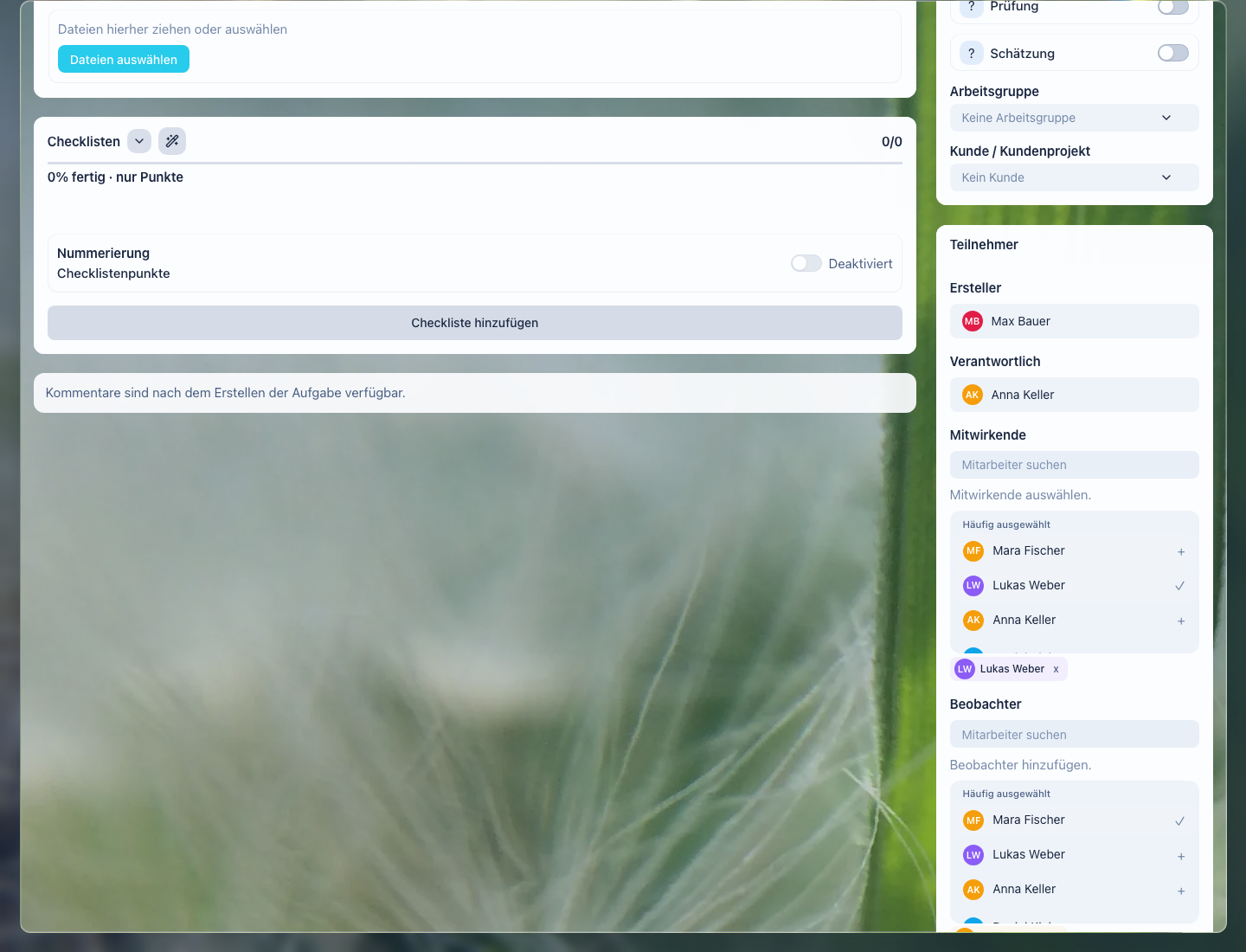
Auftraggeber, Verantwortlicher, Mitwirkende und Beobachter sind nach Rolle getrennt, damit die Verantwortung für das Ergebnis klar bleibt.
Dateien, CRM und Dokumente
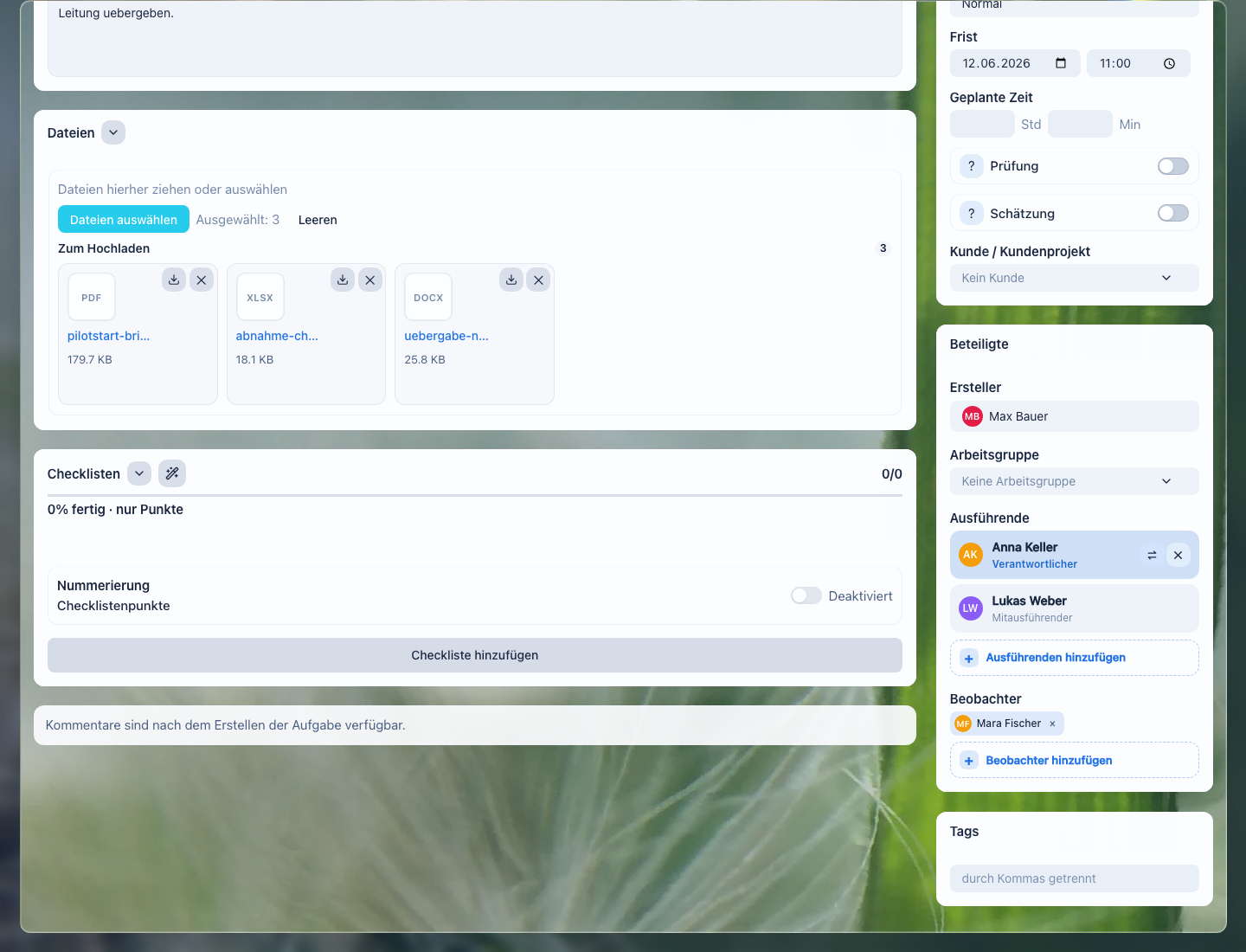
Dateien bei der Erstellung zeigen die Materialien, die die Aufgabe begleiten müssen, bevor die ausführende Person mit der Arbeit beginnt.
Hängen Sie Materialien an, ohne die die Aufgabe nicht ausgeführt werden kann: Vertrag, Anforderungsdokument, Kundendatei, Tabelle, Link zu einem Dokument oder eine CRM-Datensatz. Der Anhang soll der ausführenden Person helfen, ohne zusätzliche Suche zu starten.
Ein nützlicher Anhang:
- gehört genau zu dieser Aufgabe, nicht zu einer allgemeinen Diskussion;
- hat einen verständlichen Namen oder eine Erklärung in der Beschreibung;
- ist die aktuelle Version, kein alter Entwurf;
- ist für die Teilnehmer zugänglich, die damit arbeiten müssen;
- enthält keine überflüssigen privaten oder geschäftskritischen Daten.
Wenn eine Datei nur als Referenzmaterial dient, erklären Sie das in der Beschreibung. Wenn eine Datei das Arbeitsergebnis sein soll, ergänzen Sie dies in den Kriterien für die Fertigstellung.
Eine ausgewählte Datei ist noch kein Beweis, dass das Material wirklich in der Aufgabe liegt. Bevor Sie die Aufgabe in die Arbeit geben, prüfen Sie, dass die notwendigen Dateien im Dateiblock sichtbar sind, von Verantwortlichem, Mitwirkenden und Prüfer geöffnet oder heruntergeladen werden können und dass das finale Material durch Name oder Erklärung von Entwürfen unterscheidbar ist.
Beispiele:
| Situation | Was anhängen | Was in die Beschreibung schreiben |
|---|---|---|
| Angebot vorbereiten | Kundenanforderungen, Angebotsvorlage | welche Vorlage zu verwenden ist und was auszufüllen ist |
| Vertrag prüfen | aktuelle Vertragsversion | welche Abschnitte zu prüfen sind und wo Korrekturen zu markieren sind |
| Liste aktualisieren | Tabelle oder Dokument mit Liste | welche Spalten zu aktualisieren sind und woran erkennbar ist, dass die Liste fertig ist |
Hängen Sie keine Datei nur deshalb an, weil sie "nützlich sein könnte". Überflüssige Materialien verkomplizieren eine Aufgabe genauso wie überflüssige Beobachter die Benachrichtigungen verkomplizieren.
Projekt, Kunde und Arbeitsgruppe
Verknüpfen Sie die Aufgabe mit Projekt, Kunde oder Kundenprojekt, wenn der Kontext sonst später schwer zu finden ist. Das ist besonders wichtig für Aufgaben zu Vertrieb, Einführung, Dokumenten und wiederholten Anfragen.
Eine Arbeitsgruppe ist nützlich, wenn die Aufgabe zu einem stabilen Team oder Bereich gehört. Wählen Sie die Gruppe nicht nur zum Sortieren: Wenn die Verbindung Teilnehmern nicht hilft, den Kontext zu verstehen, lassen Sie die Aufgabe besser ohne Gruppe.
Tags
Tags dienen schnellen Schnitten und wiederholbaren Prozessen: zum Beispiel vertrag, pilot, freigabe, dringend-kunde. Ein Tag muss helfen, Aufgaben später zu finden oder zu gruppieren.
Duplizieren Sie mit Tags nicht, was bereits durch Status, Verantwortliche/n oder Projekt ausgedrückt ist. Sonst hört die Tag-Liste schnell auf zu helfen.
Checkliste
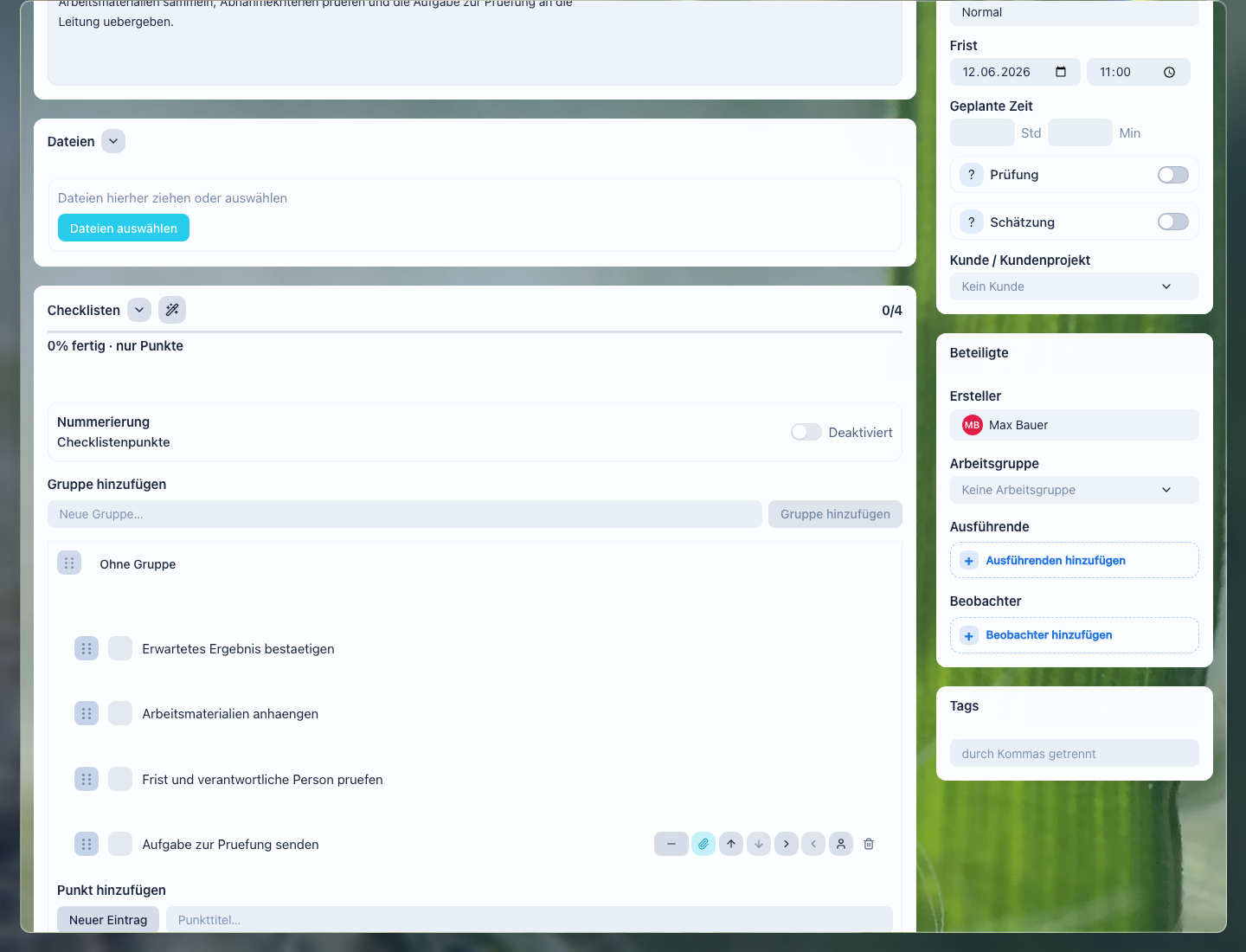
Eine Checkliste beim Erstellen zeigt die Schritte und die Abnahmereihenfolge, bevor die Aufgabe die ausführende Person erreicht.
Fügen Sie eine Checkliste hinzu, wenn die Aufgabe aus mehreren prüfbaren Schritten besteht. Ein guter Checklistenpunkt beschreibt eine Handlung, die als erledigt markiert werden kann.
Die Checkliste ist besonders nützlich, wenn:
- Arbeit nach einem Prozess wiederholt wird;
- das Ergebnis von mehreren Pflichtprüfungen abhängt;
- mehrere Teilnehmer verschiedene Teile erledigen;
- der Auftraggeber den Fortschritt schnell verstehen muss, ohne die gesamte Korrespondenz zu lesen.
Formulieren Sie Punkte als Handlungen:
Gut:
- "Kundenstammdaten prüfen";
- "Startbedingungen in der Vorlage ausfüllen";
- "Finale Version zur Freigabe übergeben".
Schlecht:
- "Stammdaten";
- "Kommerzielles";
- "Mit Vertrag klären".
Wenn ein Punkt eine eigene Diskussion verlangt, verstecken Sie ihn nicht in der Checkliste. Legen Sie die Erklärung in die Aufgabenbeschreibung oder stellen Sie die Frage in den Kommentaren.
Für einen komplexen Prozess verwenden Sie Verschachtelung vorsichtig: Der obere Punkt sollte eine Phase bezeichnen, die Unterpunkte konkrete Handlungen innerhalb der Phase. Wenn Verschachtelung das schnelle Lesen der Liste stört, sind mehrere normale Punkte oder separate verknüpfte Aufgaben besser.
Vorlage beim Erstellen
Wenn Arbeit sich wiederholt, beginnen Sie mit einer Vorlage statt mit leerem Formular. Die Vorlage hält Struktur fest: typische Beschreibung, Checkliste, Rollen, Dateien, Tags und Kontrollregeln.
Prüfen Sie vor dem Speichern einer Aufgabe aus Vorlage, ob sie zur aktuellen Situation passt:
- entfernen Sie unpassende Checklistenpunkte;
- ersetzen Sie Standardformulierungen durch das konkrete Ergebnis;
- prüfen Sie Verantwortliche und Beobachter;
- aktualisieren Sie Frist, Projekt, Kunde und Dokumente;
- hängen Sie aktuelle Dateien an, nicht alte Versionen;
- ergänzen Sie Kommentar oder Klarstellung, wenn diese Aufgabe vom Standardszenario abweicht.
Eine Vorlage beschleunigt das Erstellen, nimmt aber nicht die Verantwortung für den Sinn der Aufgabe ab. Wenn sie zusätzliche Rollen, alte Dateien oder veraltete Punkte erzeugt, bekommt die ausführende Person Rauschen statt fertigem Prozess.
Dateien und Checkliste zusammen
Dateien und Checkliste funktionieren am besten als Paar: Die Checkliste zeigt, was zu tun ist, und Dateien belegen, worauf die Arbeit basiert und womit wichtige Schritte enden.
Einfache Reihenfolge:
- Hängen Sie gemeinsame Ausgangsmaterialien an: Anforderungsdokument, Vertrag, Tabelle, Vorlage oder Dokumentlink.
- Ergänzen Sie zu jeder Checklistenphase eine prüfbare Handlung.
- Hängen Sie den Nachweis eines konkreten Schritts an den Checklistenpunkt, nicht nur an die allgemeine Dateiliste.
- Legen Sie das finale Ergebnis in den Aufgaben-Dateien ab und erwähnen Sie es in den Abnahmekriterien.
- Wenn eine Datei eine alte Version ersetzt, lassen Sie eine kurze Erklärung im Kommentar.
So sieht die prüfende Person nicht nur Prozentfortschritt, sondern auch verwendete Materialien, Änderungen und den Speicherort des finalen Ergebnisses.
Aufgabe in LadVen OS erstellen
- Öffnen Sie den Aufgabenbereich in LadVen OS.
- Klicken Sie auf die Aktion zum Erstellen einer neuen Aufgabe.
- Füllen Sie Titel, Beschreibung, Verantwortliche/n und Frist aus.
- Geben Sie Priorität, geplante Zeit oder Vorabschätzung an, wenn sie die Ausführung beeinflussen.
- Ergänzen Sie Projekt, Kunde, Arbeitsgruppe, Tags oder Dokument, wenn die Aufgabe damit verbunden ist.
- Hängen Sie nützliche Dateien an: nur aktuelle Materialien, die für Ausführung oder Ergebnisprüfung nötig sind.
- Fügen Sie eine Checkliste hinzu, wenn die Arbeit aus mehreren Schritten oder Prüfungen besteht.
- Prüfen Sie Teilnehmer, Dateizugriff, Frist und Kriterien für die Fertigstellung.
- Speichern Sie die Aufgabe.
Beispiel einer guten Aufgabe
Titel:
Kommerzielles Angebot für den Kunden vorbereiten

Beschreibung:
Kontext:
Der Kunde hat ein Angebot für den Pilotstart angefragt. Die finale Version muss vor dem Meeting gesendet werden.

Was zu tun ist:
1. Ausgangsdaten aus dem Anforderungsdokument prüfen.
2. Vorlage des kommerziellen Angebots ausfüllen.
3. Startfristen und Startbedingungen ergänzen.
4. Version dem Auftraggeber zur Freigabe übergeben.

Kriterien für die Fertigstellung:
- Dokument ist ohne Entwurfskommentare ausgefüllt;
- Fristen und Startbedingungen sind angegeben;
- finale Version ist an die Aufgabe angehängt.

Checkliste:
- Ausgangsdaten aus dem Anforderungsdokument prüfen.
- Angebotsvorlage ausfüllen.
- Fristen und Bedingungen ergänzen.
- Finale Version anhängen.
- Zur Freigabe übergeben.

Dateien:
- Kundenanforderungen;
- Vorlage des kommerziellen Angebots;
- aktuelle Tabelle der Startbedingungen.
Vor dem Speichern prüfen
Mini-Checkliste vor dem Speichern:
- Der Titel beschreibt ein Ergebnis, kein allgemeines Thema.
- Die Beschreibung enthält Kontext, Schritte und Kriterien für die Fertigstellung.
- Es gibt eine/n Verantwortliche/n und diese Person versteht ihre Rolle.
- Die Frist ist angegeben oder der Grund für eine fehlende Frist ist aus der Beschreibung klar.
- Priorität, geplante Zeit und Vorabschätzung sind dort angegeben, wo sie wirklich nötig sind.
- Dateien, Links und CRM-Datensätze sind wirklich für die Arbeit nötig und für Teilnehmer zugänglich.
- Projekt, Kunde, Arbeitsgruppe und Tags helfen, Kontext zu finden, und sind nicht nur zur Dekoration hinzugefügt.
- Beobachter wurden bewusst hinzugefügt.
- Die Checkliste besteht aus prüfbaren Handlungen, nicht aus allgemeinen Themen.
Wenn auch nur ein Punkt Zweifel auslöst, sollte die Aufgabe vor dem Speichern präzisiert werden. Nach dem Start verwandelt sich eine falsche Aufgabenstellung schnell in zusätzliche Kommentare, Fristverschiebungen und Streit darüber, was als fertiges Ergebnis galt.
Nach dem Erstellen
Prüfen Sie, dass die Aufgabe in der Liste erschienen ist und Teilnehmer Zugriff auf den Kontext haben. Wenn eine Klärung nötig ist, stellen Sie die Frage in den Kommentaren der Aufgabe, nicht in einer separaten persönlichen Nachricht: So bleibt die Entscheidung im Arbeitskontext.
Wenn die Aufgabe versehentlich erstellt wurde, korrigieren Sie sofort Titel, Teilnehmer oder Frist. Je früher die Aufgabe in Ordnung gebracht wird, desto weniger unnötige Benachrichtigungen und Rückfragen erhalten die Beteiligten.
Häufige Fehler
| Fehler | Warum er stört | Wie korrigieren |
|---|---|---|
| Aufgabe wird ohne Ergebnis gestellt. | Die ausführende Person versteht nicht, was genau zur Abnahme zu übergeben ist. | Formulieren Sie den Endzustand: Datei, Entscheidung, Liste, Freigabe, gesendete Nachricht oder durchgeführte Prüfung. |
| Titel ist zu allgemein. | Die Aufgabe ist in der Liste schwer zu finden und von ähnlichen Aufträgen zu unterscheiden. | Beginnen Sie den Titel mit Handlung und Ergebnis: "Vorbereiten", "Prüfen", "Abstimmen", "Aktualisieren". |
| In der Beschreibung steht nur ein Link. | Beteiligte müssen erneut klären, was geöffnet und mit dem Material gemacht werden soll. | Ergänzen Sie neben dem Link eine kurze Erklärung und ein Kriterium für die Fertigstellung. |
| Verantwortung ist faktisch auf mehrere Personen verteilt. | Niemand besitzt das finale Ergebnis. | Weisen Sie eine/n Verantwortliche/n zu und fügen Sie die übrigen als Mitwirkende mit klaren Arbeitsteilen hinzu. |
| Beobachter wurden "für Sichtbarkeit" hinzugefügt. | Personen erhalten unnötige Benachrichtigungen und reagieren schlechter auf wichtige Aufgaben. | Lassen Sie nur Personen, die den Verlauf sehen müssen; andere erwähnen Sie bei Fertigstellung. |
| Frist steht ohne Grund auf "heute". | Dringlichkeit verliert Wert, der Tagesplan wird ohne Nutzen zerstört. | Geben Sie ein reales Datum an oder erklären Sie, was die Arbeit heute blockiert. |
| Hohe Priorität ersetzt Erklärung der Dringlichkeit. | Das Team sieht ein Signal, versteht aber den geschäftlichen Grund nicht. | Hohe Priorität nur für Aufgaben, die vor dem normalen Fluss laufen müssen, und Grund in der Beschreibung ergänzen. |
| Dateien sind ohne Versions- und Zugriffsprüfung angehängt. | Die ausführende Person arbeitet mit veraltetem Material oder kann es nicht öffnen. | Prüfen Sie vor dem Speichern Aktualität, verständlichen Namen und Zugriff der Teilnehmer. |
| Verbindung zu Kunde, Projekt oder Dokument ist nicht gewählt. | Kontext geht später in Aufgabenliste und Korrespondenz verloren. | Verknüpfen Sie die Aufgabe mit dem Arbeitsobjekt, wenn es hilft, Historie und Materialien zu finden. |
| Tags duplizieren Status oder Verantwortliche/n. | Tag-Schnitte hören auf zu helfen. | Verwenden Sie Tags nur für Prozesse, Themen und wiederholbare Kategorien. |
| Checkliste besteht aus allgemeinen Themen. | Fortschritt wirkt formal und zeigt keine Fertigstellung. | Schreiben Sie Punkte als kurze prüfbare Handlungen um. |
Woran Sie eine gut erstellte Aufgabe erkennen
Öffnen Sie nach dem Speichern die Karte und lesen Sie sie aus Sicht der verantwortlichen Person und der Führungskraft. Eine gut erstellte Aufgabe ist ohne zusätzliche Nachrichten verständlich:
- der Titel zeigt sofort das erwartete Ergebnis;
- eine verantwortliche Person besitzt das Ergebnis, während Mitwirkende und Beobachter die Verantwortung nicht verwischen;
- Frist, Priorität, geplante Zeit und Vorabschätzung sind erklärbar und wirken nicht zufällig;
- die Beschreibung enthält Kontext, Schritte und Kriterien für die Abnahme;
- Dateien, Links, Kunde, Projekt und Dokumentbezug helfen wirklich bei der Arbeit;
- die Checkliste zerlegt das Ergebnis in prüfbare Handlungen;
- eine aus einer Vorlage erstellte Aufgabe ist an den aktuellen Fall angepasst und nicht mechanisch gespeichert;
- Pflichtfelder und Warnungen sind vor dem Start der Aufgabe korrigiert.
Wenn die Karte an die ausführende Person übergeben werden kann und die Führungskraft versteht, wie das Ergebnis abgenommen wird, ist die Aufgabe steuerbar. Wenn dafür noch eine separate Nachricht nötig ist, präzisieren Sie Titel, Beschreibung, Teilnehmer, Dateien oder Checkliste direkt in der Aufgabe.