Aufgabenliste, Filter und Ansichten
LadVen OS - die Betriebsplattform für das Unternehmen - hilft Führungskräften, die Arbeit einer Abteilung über den Aufgabenbereich zu kontrollieren, und Mitarbeitenden, schnell zu verstehen, was heute zu tun ist, welche Fristen kritisch sind und wo neue Änderungen erschienen sind. Auf einem Bildschirm können Sie benötigte Aufgaben finden, nach Bedingungen auswählen, eine passende Ansicht wählen, wiederkehrende Sichten speichern, Exporte vorbereiten und mehrere Aufgaben auf einmal ändern.

Die Grundidee ist einfach:
- Die Liste beantwortet die Frage "was gehört zur Arbeit";
- Filter präzisieren, welche Aufgaben sichtbar sein sollen;
- Ansichten zeigen Aufgaben aus unterschiedlichen Blickwinkeln: Tabelle, Kanban, persönliche Tafel, Zeitplan;
- Massenaktionen helfen, schnell Ordnung zu schaffen, wenn die Entscheidung für mehrere Aufgaben gleich ist.
Der Aufgabenbereich sollte nicht nur ein großes Register sein. In LadVen OS funktioniert er als Steuerungsfeld für operative Arbeit: Die Führungskraft sieht Risiken, der Mitarbeitende sieht seine persönliche Warteschlange, der Geschäftsinhaber erkennt, wo der Prozess Aufmerksamkeit braucht.
Welche Fragen der Aufgabenbereich löst
Für Führungskräfte hilft der Aufgabenbereich:
- Überfälligkeit in der Abteilung zu sehen;
- zu verstehen, wer überlastet ist und wer freie Kapazität hat;
- Aufgaben ohne Verantwortlichen zu finden;
- priorisierte und kundenbezogene Aufgaben zu prüfen;
- eine Sicht für Planungsmeeting, Bericht oder Kundentermin vorzubereiten;
- Aufgaben schnell neu zuzuweisen, wenn sich Pläne geändert haben.
Für Mitarbeitende hilft der Aufgabenbereich:
- die persönliche Arbeitsliste für Tag oder Woche zusammenzustellen;
- Aufgaben zu prüfen, in denen sie verantwortlich, Mitwirkende oder Beobachter sind;
- neue Kommentare und Änderungen zu sehen;
- Aufgaben nach Fristen und Prioritäten zu ordnen;
- zu einer Aufgabe mit aktivem Zeiterfassungstimer zurückzukehren;
- Aufgaben ohne Frist, Schätzung oder Klärung nicht zu verlieren.
So lesen Sie die obere Listenleiste
Die obere Listenleiste ist der Arbeitsbereich, mit dem Aufgaben schnell eingegrenzt werden. Sie hilft, nicht jede Aufgabe einzeln zu öffnen, sondern zuerst den benötigten Managementkontext aufzubauen.
Über der Liste selbst gibt es in der Portalkopfzeile einen Navigationspfad in der Form "Bereich / Unterbereich" - zum Beispiel "Aufgaben / Liste". Er zeigt, wo Sie sich befinden, und hilft, mit einem Klick eine Ebene zurückzukehren.
In diesem Block werden normalerweise verwendet:
- Suche - um eine Aufgabe nach Nummer, Titel, Kunde, Projekt oder Textfragment zu finden;
- Schnellfilter - um häufige Arbeitsfragen ohne komplexe Einstellung zu öffnen;
- erweiterte Filter - um Status, Frist, Beteiligte, Projekt, Kunde und andere Bedingungen genau festzulegen;
- gespeicherte Sichten - um zu einem regelmäßigen Satz von Bedingungen zurückzukehren;
- Ansichtsumschalter - um dieselben Aufgaben als Liste, Kanban-Tafel oder Zeitplan zu sehen;
- Aktualisierung - um vor einer Entscheidung die neuesten Änderungen zu laden;
- Export - um Bericht oder externen Abgleich vorzubereiten;
- Aufgabenerstellung - um direkt aus dem aktuellen Kontext eine neue Aufgabe zu stellen.
Halten Sie die Reihenfolge so: zuerst die Arbeitsfrage wählen, dann Filter und Ansicht einstellen, danach Entscheidungen treffen. Wenn Sie mit Massenaktionen oder Export beginnen, bevor die Sicht geprüft ist, können leicht zu viele Aufgaben geändert oder exportiert werden.
Für die Führungskraft beantwortet die obere Leiste die Frage "welchen Arbeitsbereich kontrolliere ich jetzt?" Für Mitarbeitende: "welche Aufgaben gehören zu meiner nächsten Warteschlange?" Für den Geschäftsinhaber: "welcher Prozess oder Kundenfluss braucht Aufmerksamkeit?"
Arbeitssichten für Management
Damit der Aufgabenbereich jeden Tag Nutzen bringt, richten Sie einige stabile Sichten ein. Sie sollten wiederkehrende Managementfragen beantworten, nicht einfach zufällige Filterkombinationen speichern.
| Sicht | Wer nutzt sie | Welche Frage löst sie |
|---|---|---|
| Meine aktiven für heute | Mitarbeitender | Was muss als Nächstes erledigt werden |
| Ungelesene mit meiner Beteiligung | Mitarbeitender und Führungskraft | Wo neue Fragen oder Entscheidungen erschienen sind |
| Überfällige nach Abteilung | Führungskraft | Welche Aufgaben bereits Eingriff brauchen |
| Ohne Verantwortlichen | Führungskraft | Wo Arbeit ohne Ergebnisverantwortlichen nicht vorankommt |
| In Abnahme | Auftraggeber oder Führungskraft | Welche Ergebnisse geprüft werden müssen |
| Kundenaufgaben hoher Priorität | Führungskraft und Prozesseigentümer | Welche Kundenverpflichtungen nicht verloren gehen dürfen |
| Aufgaben ohne Frist | Führungskraft | Was aus der Planung gefallen ist |
| Wochenplan nach Personen | Führungskraft | Wer überlastet ist und wer Ressource hat |
Versuchen Sie nicht, lebendige Führungsarbeit durch diese Sichten zu ersetzen. Eine Sicht zeigt, wo hingeschaut werden muss. Die Entscheidung wird trotzdem nach dem Öffnen der Aufgabenkarte und der Kontextprüfung getroffen.
Aufgabenansichten
Die Ansicht bestimmt, wie Sie die gefundenen Aufgaben betrachten. Dieselbe Aufgabenmenge kann als Liste, Kanban-Tafel oder Zeitplan geöffnet werden. Die Wahl hängt von der Frage ab, die beantwortet werden soll.
| Arbeitsfrage | Beste Ansicht | Warum diese Ansicht |
|---|---|---|
| Welche Aufgaben sind in der Sicht und welche Felder sind gefüllt? | Liste | Spalten, Sortierung, Gruppierung, Export und Massenaktionen sind sichtbar. |
| Wo steckt der Ausführungsfluss fest? | Kanban nach Status | Ansammlungen in Status und Engpässe in der Abnahme sind sichtbar. |
| Wie organisiert ein Mitarbeitender die persönliche Warteschlange? | Persönliches Kanban | Persönliche Arbeitsphasen sind sichtbar, während der Aufgabenstatus die Management-Wahrheit bleibt. |
| Welche Fristen ballen sich in dieser Woche? | Wochenzeitplan | Verteilung der Aufgaben nach Tagen und zukünftige Überlastung sind sichtbar. |
| Wer ist überlastet und wer kann Arbeit übernehmen? | Personenzeitplan | Die Auslastung nach Verantwortlichen ist sichtbar, nicht nur eine Liste von Fristen. |
Wechseln Sie die Ansicht nicht nur aus optischem Komfort, bevor die Arbeitsfrage klar ist. Entscheiden Sie zuerst, was gelöst werden soll: Risiko finden, Bericht vorbereiten, Last umverteilen, Abnahme prüfen oder persönliche Arbeit planen. Danach wählen Sie die Ansicht.
Liste
Die Liste eignet sich für genaue Kontrolle: Hier lassen sich Aufgaben nach Feldern vergleichen, sortieren, Spalten konfigurieren, mehrere Aufgaben auswählen und Exporte vorbereiten.
Verwenden Sie die Liste, wenn Sie:
- eine Aufgabe nach Nummer, Titel, Kunde oder Projekt finden müssen;
- Fristen, Status, Prioritäten und Verantwortliche prüfen wollen;
- eine Arbeitsliste für das Team vorbereiten;
- eine Berichtssicht zusammenstellen;
- dasselbe Feld bei mehreren Aufgaben auf einmal ändern.
Für die tägliche Arbeit sollten in der Liste nur notwendige Spalten bleiben: Titel, Verantwortlicher, Status, Frist, Priorität und nächste geplante Handlung. Für Berichte können Projekt, Auftraggeber, geplante und aufgewendete Zeit, Erstellungs- und Aktualisierungsdaten ergänzt werden.
Die Liste signalisiert den Aufgabenzustand über Farbe: Status sind eingefärbt, damit sich eine neue, eine laufende, eine in Prüfung und eine abgeschlossene Aufgabe auf einen Blick unterscheiden lassen, ohne genau hinzusehen. Überfällige Aufgaben werden durch einen roten Balken am linken Zeilenrand und einen sanften roten Hintergrund hervorgehoben - so sind Aufgaben, die einen Eingriff brauchen, sofort erkennbar, noch bevor nach Frist sortiert wird.
Kanban
Kanban zeigt Aufgaben nach Status. Es ist nützlich, wenn die Bewegung der Arbeit verstanden werden muss: was noch nicht begonnen ist, was ausgeführt wird, was auf Prüfung wartet und was bereits geschlossen ist.
Kanban hilft:
- zu sehen, in welchem Status sich die meisten Aufgaben angesammelt haben;
- den Arbeitsfluss im Teammeeting schnell zu besprechen;
- eine Aufgabenkarte zu öffnen und Kontext zu klären;
- Aufgaben zu bemerken, die sich lange nicht bewegen.
Für genaue Spaltenkonfiguration, Export eines Tabellenberichts und Massenänderungen ist die Liste praktischer.
Für Führungskräfte ist Kanban als Bewegungskarte nützlich, nicht als Ort der finalen Entscheidung. Wenn sich in der Spalte "In Prüfung" viele Aufgaben sammeln, liegt das Problem möglicherweise nicht bei den Ausführenden, sondern in einer überlasteten Abnahme. Wenn Aufgaben lange am Anfang des Flusses stehen, ist die Aufgabenstellung möglicherweise unvollständig oder es gibt keinen klaren Verantwortlichen. Wenn viele Aufgaben zurückgehen, müssen Kriterien der Fertigstellung, Dateien und Kommentare geprüft werden.
Lesen Sie Kanban von links nach rechts als Fluss von Verpflichtungen, nicht als Sammlung einzelner Karten:
- links sehen Sie, was noch nicht in Arbeit genommen wurde oder keinen klaren nächsten Schritt hat;
- in der Mitte sehen Sie die tatsächliche Auslastung der Ausführung;
- näher an der Abnahme sehen Sie, wo das Ergebnis vorbereitet, aber noch nicht durch Auftraggeber oder Führungskraft bestätigt ist;
- rechts sehen Sie abgeschlossene Arbeit, die für Bericht oder Kundenabgleich genutzt werden kann.
Ein Engpass ist die Spalte, in der Aufgaben schneller auflaufen, als sie weitergehen. Für Führungskräfte ist nicht nur die Anzahl der Karten wichtig, sondern auch die Ursache. Wenn viele Aufgaben in Arbeit sind, prüfen Sie Auslastung und Fristen. Wenn viele Aufgaben in der Abnahme stehen, prüfen Sie, wer das Ergebnis abnehmen muss und ob in den Karten genug Kriterien, Dateien und Kommentare vorhanden sind. Wenn viele Aufgaben zur Nacharbeit zurückgehen, kann das Problem in Aufgabenstellung, Ergebnisstandard oder Abnahme liegen, nicht in einer einzelnen Aufgabe.
Bearbeiten Sie einen Rückstau in der Abnahme separat. Verschieben Sie solche Aufgaben nicht massenhaft auf abgeschlossen, nur weil sie in einer Spalte stehen. Öffnen Sie zuerst mehrere Karten aus dieser Spalte und teilen Sie sie in Gruppen:
- Ergebnis ist fertig und geprüft - Aufgabe schließen oder Abnahme festhalten;
- Ergebnis liegt vor, aber Datei, Kommentar oder Teil der Checkliste fehlt - mit konkretem Hinweis zur Nacharbeit zurückgeben;
- Ergebnis wird in der früheren Form nicht mehr benötigt - mit Begründung schließen oder verbundene Aufgabe für das neue Ergebnis erstellen;
- Abnahme wird durch Führungskraft oder Auftraggeber verzögert - Prüfzeit festlegen und die Aufgabe nicht ohne Entscheidung lassen.
Für den Unternehmensinhaber zeigt diese Spalte nicht, "wie viele Aufgaben fast fertig sind", sondern wie viele Ergebnisse noch nicht zu angenommenen Verpflichtungen geworden sind. Wenn die Abnahme regelmäßig zum Engpass wird, muss die Prüfregel angepasst werden: wer abnimmt, bis wann, nach welchen Kriterien und was als ausreichendes Ergebnis gilt.
Nutzen Sie Kanban im Planungsmeeting so:
- Öffnen Sie eine Sicht nach Abteilung, Projekt oder Kundenrichtung.
- Prüfen Sie, in welchen Status sich Aufgaben angesammelt haben.
- Vergleichen Sie die Ansammlung mit nahen Fristen und Auslastung der Personen.
- Öffnen Sie mehrere Aufgaben aus der problematischen Spalte und prüfen Sie die Gründe.
- Halten Sie Entscheidungen in den Karten fest: Kommentar, Frist, Verantwortlicher, verbundene Aufgabe.
- Prüfen Sie nach dem Meeting, dass der Status den realen Arbeitszustand widerspiegelt.
Verschieben Sie Aufgaben nicht nur für eine schöne Tafel zwischen Status. Der Status muss die Arbeitswahrheit zeigen: Aufgabe ist neu, in Arbeit, in Prüfung, zurückgegeben, geschlossen oder aus einem klaren Grund gestoppt.
Persönliches Kanban
Persönliches Kanban hilft Mitarbeitenden, eigene Aufgaben nach Arbeitsphasen zu ordnen, und Führungskräften, zu sehen, wie eine Person ihre persönliche Warteschlange organisiert. Es ersetzt den Aufgabenstatus nicht, hilft aber bei der Ausführungsplanung.
Verwenden Sie persönliches Kanban, wenn Sie:
- den persönlichen Tages- oder Wochenplan zusammenstellen;
- Aufgaben "in Arbeit" von Aufgaben "warten auf Klärung" trennen;
- sich auf ein Eins-zu-eins-Gespräch vorbereiten;
- verstehen wollen, welche Aufgaben in eine andere Arbeitsphase verschoben werden können.
In einer persönlichen Tafel kann ein Benutzer mit mehreren Tafeln arbeiten, sie umbenennen, eine neue Tafel erstellen, sichtbare Kartenfelder einstellen und die Reihenfolge dieser Felder ändern. Die Spalten beschreiben die persönliche Arbeitsweise: zum Beispiel "Heute", "Warte auf Klärung", "In Arbeit", "Vor Übergabe prüfen". Karten können zwischen Spalten verschoben werden, damit die Warteschlange verständlich bleibt.
Auf einer persönlichen Kanban-Karte sind nächste geplante Handlung und Frist besonders wichtig. Die nächste geplante Handlung zeigt, was der Benutzer als nächstes tun will: Behandeln Sie den Kartentext als schnellen Hinweis. Wenn er gekürzt ist, unklar wirkt oder nicht zur Frist passt, öffnen Sie die Karte und klären Sie den nächsten Schritt, den Verantwortlichen oder die Friständerung. Die Frist wird nach Dringlichkeit farblich hervorgehoben: überfällige rot und fett, Aufgaben für heute oder morgen orange als Warnung, die übrigen neutral.
Für Führungskräfte ist persönliches Kanban im Eins-zu-eins-Gespräch nützlich: Es zeigt, wie der Mitarbeitende die eigene Warteschlange sieht. Es darf aber nicht als finale Wahrheit über den Aufgabenstatus genutzt werden. Wenn eine Aufgabe in der persönlichen Spalte "Fertig" steht, heißt das noch nicht, dass die Arbeit abgenommen ist: Öffnen Sie die Aufgabenkarte und prüfen Sie Systemstatus, Ergebnis, Dateien, Checkliste und Kommentare.
Eine gute persönliche Tafel beantwortet drei Fragen:
- woran der Mitarbeitende jetzt arbeitet;
- was eine externe Entscheidung oder Klärung erwartet;
- was bereit für die Übergabe zur Prüfung ist.
So lesen Sie persönliches Kanban:
| Situation | Was es bedeutet | Was zu tun ist |
|---|---|---|
| Viele Aufgaben sind in persönlicher Arbeit | Der Mitarbeitende hat eine zu breite Front übernommen | die nächsten 1-2 Ergebnisse wählen und den Rest in den Plan verschieben |
| Viele Aufgaben warten auf Klärung | Aufgabenstellung oder Kontext sind unvollständig | Fragen in den Aufgabenkarten stellen und festhalten, wer antworten muss |
| Dringende Aufgaben liegen nicht im nächsten Schritt | Der persönliche Plan passt nicht zu den Fristen | Tafel mit Wochenzeitplan und Fristen abgleichen |
| Die Führungskraft sieht dauerhafte Überlastung | Das Problem kann in der Verteilung liegen, nicht in der Disziplin | Zeitplan nach Personen prüfen und einen Teil der Arbeit neu zuweisen |
Öffnen Sie für ein Eins-zu-eins-Gespräch die persönliche Tafel des Mitarbeitenden und prüfen Sie danach strittige Aufgaben in ihren Karten. Ein gutes Ergebnis des Gesprächs sind nicht verschobene Karten, sondern ein klarer nächster Schritt, eine Frist und ein Ergebnisverantwortlicher für jede riskante Aufgabe.
Eine schlechte persönliche Tafel kopiert Systemstatus eins zu eins oder wird zum Lager für Aufgaben ohne Frist und nächsten Schritt. Wenn Dutzende Spalten entstehen, kehren Sie besser zur einfachen Liste und gespeicherten Sichten zurück.
Wenn eine Aufgabe mehrere Beteiligte hat, bleibt der Haupteigentümer des Ergebnisses der primäre Verantwortliche. Mitwirkende und Beobachter helfen mit Kontext, sollen aber die Kontrolle nicht verwischen.
Wochenzeitplan
Der Wochenzeitplan zeigt Aufgaben nach Tagen. Er hilft zu bewerten, wie Fristen zeitlich verteilt sind, und Überlastung früh zu erkennen.

Die Grafik zeigt den Plan als frühes Führungsinstrument: wo Fristen sich ballen, wer überlastet ist und was vor dem Verzug verschoben werden kann.
Prüfen Sie im Wochenzeitplan:
- Aufgaben der aktuellen Woche;
- überfällige Aufgaben, die in den Plan zurückgeholt werden müssen;
- Tage mit hoher Fristenkonzentration;
- Aufgaben ohne Verantwortlichen;
- Aufgaben ohne Zeit oder vorläufige Schätzung;
- Aufgaben, die vor Arbeitsbeginn verschoben werden müssen.
Diese Ansicht ist für Wochenplanung und tägliche Synchronisationen praktisch. Wenn viele Felder bearbeitet oder ein Bericht vorbereitet werden muss, kehren Sie zur Liste zurück.
Zeitplan nach Personen
Der Zeitplan nach Personen zeigt Arbeit relativ zu Ausführenden. Er ist das zentrale Instrument, um Abteilungsauslastung zu bewerten und Umverteilung vorzubereiten.
Verwenden Sie ihn, wenn Sie:
- verstehen müssen, wer in den kommenden Tagen überlastet ist;
- Aufgaben ohne Verantwortlichen sehen wollen;
- Pläne zwischen Mitarbeitenden vergleichen;
- Argumente für Neuverteilung vorbereiten;
- prüfen wollen, ob dringende Aufgaben bei einer Person konzentriert sind.
Der Zeitplan nach Personen beantwortet die Frage "wer macht wann die Arbeit". Wenn verstanden werden muss, welche Kundenaufgaben Aufmerksamkeit brauchen, verwenden Sie besser den Kundenfilter und Gruppierung nach Projekten oder Kunden.
Für Führungskräfte ist der Zeitplan vor allem ein Instrument für frühes Eingreifen. Wenn sich bei einem Mitarbeitenden an einem Tag dringende Aufgaben sammeln und daneben freie Kapazität besteht, warten Sie nicht auf die tatsächliche Überfälligkeit: Öffnen Sie die Karte, prüfen Sie den Kontext, weisen Sie einen Teil der Arbeit neu zu oder ändern Sie die Frist zusammen mit dem Ergebniseigentümer.
Nutzen Sie den Zeitplan nicht nur als schönen Kalender. Er muss Managementfragen beantworten: Reichen die Menschen für den zugesagten Umfang, hängen Aufgaben ohne Verantwortlichen, ist zu viel dringende Arbeit bei einem Ausführenden entstanden.
Suche
Die Suche dient der schnellen Eingrenzung der Liste nach Text: Nummer, Titel, Beschreibungsfragment, Kunde oder Projekt.
Arbeitsreihenfolge:
- Geben Sie eine kurze Suchanfrage ein.
- Warten Sie auf die Aktualisierung des Ergebnisses.
- Wenn zu viele Aufgaben bleiben, ergänzen Sie Filter nach Status, Verantwortlichem, Projekt, Kunde oder Frist.
- Wenn keine Aufgaben gefunden werden, prüfen Sie aktive Filter, gespeicherte Sicht und gewählte Ansicht.
Suche ersetzt Filter nicht. Suche beantwortet "wo kommt dieser Text vor", Filter beantworten "welche Aufgaben erfullen die Bedingungen".
Schnellfilter
Schnellfilter decken die häufigsten Arbeitsfragen ab. Sie helfen, ohne komplexe Einrichtung zur passenden Sicht zu wechseln.
| Filter | Wann verwenden |
|---|---|
| Aktive | Für die aktuelle Warteschlange ohne geschlossene Aufgaben. |
| Meine | Um Aufgaben zu sehen, an denen Sie beteiligt sind. |
| Mit meiner Beteiligung | Wenn Aufgaben gefunden werden müssen, in denen Sie nicht unbedingt verantwortlich sind, aber an Diskussion oder Ausführung teilnehmen. |
| Zugewiesene | Um sich auf Aufgaben mit Ausführenden zu konzentrieren. |
| Nach Abteilung | Für Kontrolle von Team- oder Abteilungsaufgaben. |
| Ungelesene | Um neue Kommentare und Änderungen zu bearbeiten. |
| Überfällige | Für dringende Fristenkontrolle. |
| Ohne Verantwortlichen | Um Aufgaben zu finden, die ohne Ergebniseigentümer nicht normal vorankommen. |
| Priorisierte | Für Aufgaben, die vor dem normalen Fluss bearbeitet werden müssen. |
| Für die Woche | Für Planung der kommenden Tage und Vorbereitung der Synchronisation. |
| Benötigen vorläufige Schätzung | Für Aufgaben, bei denen zuerst der Arbeitsumfang abgestimmt werden muss. |
| Alle | Für die vollständige Liste unter Berucksichtigung der übrigen Bedingungen. |
Beispiele nützlicher Kombinationen:
- "Überfällige + Abteilung" zeigt, was das Team dringend analysieren muss.
- "Kunde + aktive + hohe Priorität" hilft, Kundenaufgaben hervorzuheben, die jetzt Aufmerksamkeit brauchen.
- "Ohne Verantwortlichen + Projekt" zeigt, wo Arbeit wegen fehlendem Eigentümer hängt.
Entscheidungsmatrix für Filter
Ein Filter ist nicht für sich selbst nützlich, sondern als Einstieg in eine Entscheidung. Wenn nach dem Öffnen einer Sicht unklar ist, was als Nächstes zu tun ist, sollte die Sicht vereinfacht oder umbenannt werden.
| Was verstanden werden muss | Womit beginnen | Was in Aufgabenkarten prüfen | Welche Entscheidung treffen |
|---|---|---|---|
| Warum eine Abteilung in Verzug gerat | Überfällige + Abteilung | Frist, letzter Kommentar, Verantwortlicher, Blocker, Dateien | Frist verschieben, Blocker entfernen, zur Nacharbeit zurückgeben oder Arbeit neu verteilen |
| Wo Arbeit keinen Eigentümer hat | Ohne Verantwortlichen + Projekt/Kunde | Auftraggeber, erwartetes Ergebnis, Verknüpfungen, Checkliste | Eigentümer zuweisen oder Aufgabenstellung zur Klärung zurückgeben |
| Was Führungsprüfung braucht | In Abnahme + Abteilung/Projekt | Abnahmekriterien, Anhänge, Kommentare des Ausführenden | schließen, zur Nacharbeit zurückgeben oder fehlendes Ergebnis anfordern |
| Welche Kundenversprechen gefährdet sind | Kunde + aktive + hohe Priorität | Frist, Verantwortlicher, CRM-Verknüpfung, letzter Status | Kontrolle verstärken, Plan ändern oder verbundene Aufgabe erstellen |
| Wo ein Mitarbeiter überlastet ist | Verantwortlicher + Woche/Zeitplan | Fristkonzentration, Prioritäten, geplante Zeit | Teil der Arbeit neu zuweisen oder neue Frist abstimmen |
Stellen Sie vor einer Massenaktion in einer solchen Sicht die Kontrollfrage: "Brauchen alle ausgewählten Aufgaben dieselbe Managemententscheidung?" Wenn nicht, teilen Sie die Liste zuerst in engere Gruppen.
Erweiterte Filter
Erweiterte Filter werden benötigt, wenn Schnellbedingungen nicht ausreichen. Dort können Status, Priorität, Verantwortlicher, Auftraggeber, Projekt, Kunde, Frist, Erstellungsdatum oder Aktualisierungsdatum genauer angegeben werden.
Nutzen Sie erweiterte Filter für Sichten wie:
- aktive Kundenaufgaben ohne Verantwortlichen;
- überfällige Aufgaben hoher Priorität;
- Aufgaben, die in einem gewählten Zeitraum erstellt oder aktualisiert wurden;
- Aufgaben eines bestimmten Auftraggebers in einem gewählten Projekt;
- Aufgaben ohne Frist, die in die Planung aufgenommen werden müssen.
Ein komplexer Filter muss erklärbar sein. Fragen Sie sich vor dem Speichern: "Welche Arbeitsfrage löst diese Bedingungskombination?" Wenn die Antwort nicht formulierbar ist, wird der Filter schwer zu pflegen und Kollegen schwer zu erklären sein.
Gespeicherte Sichten
Eine gespeicherte Sicht merkt sich eine wiederkehrende Kombination aus Suche, Filtern, Ansicht, Gruppierung, Sortierung und sichtbaren Spalten. Sie lohnt sich, wenn Sie regelmäßig zur gleichen Arbeitsfrage zurückkehren.
Gespeicherte Sichten passen zu Szenarien:
- "Meine aktiven für die Woche";
- "Überfällige nach Abteilung";
- "Kundenaufgaben ohne Verantwortlichen";
- "Aufgaben zur Prüfung";
- "Projektbericht";
- "Ungelesene mit meiner Beteiligung".
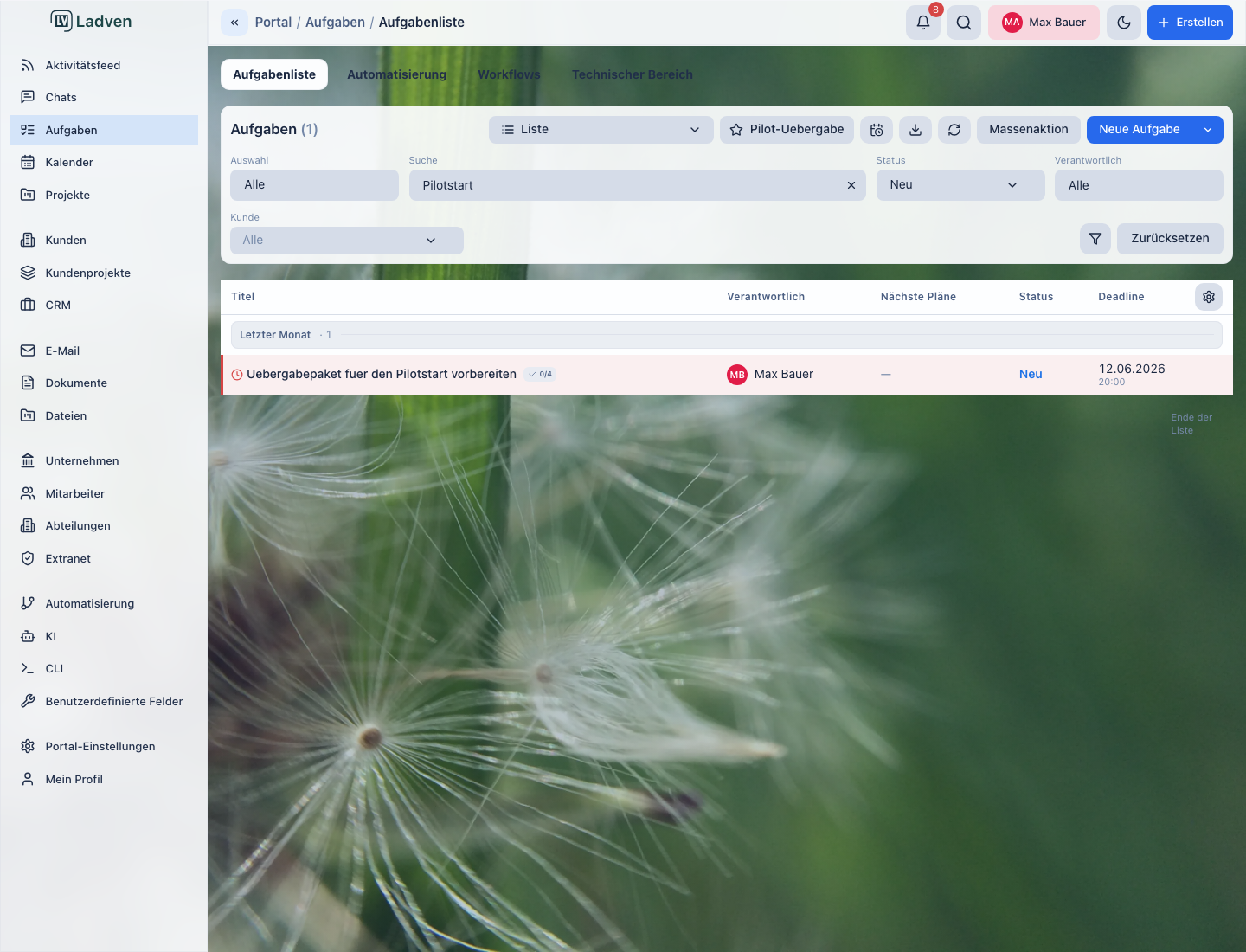
Gespeicherte Sichten helfen Führungskräften, regelmäßig zu Pilotübergaben, Prüfungen und Aufgaben ohne klare Verantwortung zurückzukehren.
So erstellen Sie eine nützliche Sicht:
- Stellen Sie Suche, Filter, Gruppierung, Sortierung und Ansicht ein.
- Prüfen Sie, dass das Ergebnis eine wiederkehrende Frage beantwortet.
- Speichern Sie die Sicht.
- Geben Sie ihr einen verständlichen Namen ohne interne Abkürzungen.
- Prüfen Sie vor dem Löschen, dass die Sicht nicht für regelmäßige Kontrolle oder Berichte gebraucht wird.
Führungskräfte sollten getrennte Sichten für Abteilungskontrolle, Überfälligkeit, Kundenaufgaben und Berichte haben. Mitarbeitenden helfen Sichten für persönliche Arbeit, ungelesene Aufgaben und Wochenplanung.
Für gemeinsame Managementsichten sollten klare Regeln gelten:
- Benennen Sie die Sicht nach der Frage, die sie löst: "Überfälligkeit Abteilung", "In Abnahme", "Ohne Verantwortlichen";
- Erstellen Sie nicht mehrere fast gleiche Sichten für ein Team;
- Benennen Sie einen Eigentümer der Sicht, wenn sie in Meetings oder Berichten verwendet wird;
- Aktualisieren Sie bei Prozessänderungen die bestehende Sicht, statt grundlos eine neue Version zu vermehren;
- Persönliche Sichten eines Mitarbeitenden dürfen gemeinsame Abteilungssichten nicht ersetzen.
Wenn das Team darüber streitet, "welche Liste richtig ist", ist das ein Signal, dass Sichten nicht vereinbart sind. In LadVen OS sind weniger stabile Sichten, die alle gleich verstehen, besser als Dutzende persönliche Filter mit unterschiedlichen Regeln.
Sicht von Grund auf konfigurieren
Eine neue Sicht sollte nicht aus der Oberfläche heraus gebaut werden, sondern aus der Arbeitsfrage. Beispiel: "Welche Kundenaufgaben mit hoher Priorität können diese Woche die Frist gefährden?"
Reihenfolge der Einrichtung:
- Formulieren Sie die Arbeitsfrage in einem Satz.
- Nutzen Sie die Suche nur, wenn konkreter Text, Kunde, Nummer oder Projekt gebraucht wird.
- Aktivieren Sie den Schnellfilter, der dem Ziel am nächsten ist: aktive, überfällige, für die Woche oder ohne Verantwortlichen.
- Ergänzen Sie erweiterte Bedingungen: Abteilung, Verantwortlicher, Kunde, Projekt, Status, Frist oder Priorität.
- Wählen Sie die Ansicht: Liste für genaue Kontrolle, Kanban für den Fluss, Zeitplan für Auslastung.
- Stellen Sie Gruppierung, Sortierung und Spalten ein.
- Aktualisieren Sie die Daten und prüfen Sie die ersten Aufgaben in den Karten.
- Speichern Sie die Sicht nur, wenn sie regelmäßig gebraucht wird.
Eine gute Sicht besteht einen einfachen Test: Eine andere Führungskraft kann sie öffnen und verstehen, warum genau diese Aufgaben darin liegen. Wenn mündliche Erklärungen nötig sind, ist die Sicht noch nicht bereit.
Aktive Timer
Aktive Timer zeigen Aufgaben, für die gerade Zeit erfasst wird. Sie helfen, schnell zur Arbeit zurückzukehren und versehentlich laufende Timer zu bemerken.
Verwenden Sie aktive Timer, wenn Sie:
- eine Aufgabe fortsetzen müssen, an der bereits gearbeitet wird;
- prüfen wollen, ob Zeiterfassung versehentlich lauft;
- Aufgaben sehen wollen, bei denen tatsächlicher Aufwand bereits wachst;
- Plan und Ist nach Aufgaben vor einem Bericht vorbereiten.
Wenn ein Timer bei der falschen Aufgabe lauft, öffnen Sie zuerst die Aufgabe und prüfen Sie den Kontext, dann korrigieren Sie die Zeiterfassung.
Die Pause-Schaltfläche für den aktiven Timer in der Kopfzeile wird als Symbol dargestellt - so lässt sich die Zeiterfassung schnell anhalten, ohne nach einer Textschaltfläche zu suchen.
Schnelles Erstellen von Aufgaben
Schnelles Erstellen hilft, aus dem Arbeitskontext eine neue Aufgabe ohne unnötige Wechsel anzulegen. Das ist praktisch, wenn beim Analysieren einer Liste klar wird, dass eine zusätzliche Aufgabe, Anweisung oder Aufgabe nach Vorlage erforderlich ist.
Prüfen Sie vor dem Erstellen, in welcher Sicht Sie arbeiten. Wenn die Liste nach Kunde, Projekt oder Abteilung geöffnet ist, kann die neue Aufgabe eine Prüfung von Beziehungen, Beteiligten und Fristen erfordern.
Verwenden Sie eine Vorlage, wenn die Aufgabe einen stabilen Prozess wiederholt: Abstimmung, Prüfung, Dokumentvorbereitung, Kundenstart, regelmäßiger Bericht. Nutzen Sie eine Vorlage nicht nur aus Geschwindigkeitsgrunden, wenn Checkliste, Beteiligte oder Fristen nicht zur aktuellen Situation passen.
Gruppierungen
Gruppierung andert die Struktur der gefundenen Aufgaben, ersetzt aber keinen Filter. Der Filter wahlt Aufgaben aus, die Gruppierung ordnet sie in sinnvolle Blocke.
Verfugbare Gruppierungen:
- ohne Gruppierung;
- nach Kunden;
- nach Arbeitsgruppen oder Projekten.
Gruppierung nach Kunden hilft, den Kundenfluss zu analysieren, Berichte nach Auftraggeber vorzubereiten und Aufgaben ohne Kundenkontext zu sehen.
Gruppierung nach Arbeitsgruppen oder Projekten ist für Projektkontrolle nützlich: Welche Aufgaben gehören zu jeder Richtung, wo gibt es Überfälligkeit, welche Arbeitsgruppen Aufmerksamkeit brauchen.
Wenn eine Gruppe in der täglichen Arbeit nicht mehr gebraucht wird, kann sie ausgeblendet oder eingeklappt werden, damit sie den Blick auf wichtige Aufgaben nicht stort.
In Gruppeneinstellungen können Sie priorisierte Gruppen markieren, ihre Reihenfolge ändern, irrelevante Gruppen ausblenden und entscheiden, wo die übrigen Gruppen angezeigt werden: vor oder nach den priorisierten Gruppen. Das hilft, wenn eine Führungskraft regelmäßig dieselben Projekte, Kunden oder Arbeitsgruppen prüft und sie nicht jedes Mal in der ganzen Liste suchen will.
Gruppen sind durch eine leichte Zeile mit Namen und Zähler im Format "Name · N" getrennt - sie markiert die Grenze einer Gruppe, ohne die Liste mit schweren Balken zu überladen.
So lesen Sie Gruppierungen:
| Gruppierung | Was sie zeigt | Welches Risiko suchen |
|---|---|---|
| Ohne Gruppierung | Allgemeine Aufgabenwarteschlange nach gewählten Filtern | Überfälligkeit, fehlender Verantwortlicher, Aufgaben ohne Frist |
| Nach Kunden | Last und Verpflichtungen nach Kunden | Kundenaufgaben ohne Eigentümer, überfällige Zusagen, Aufgaben ohne CRM-Kontext |
| Nach Arbeitsgruppen oder Projekten | Zustand der Projektflusse | Richtungen mit angesammelter Prüfung, Aufgaben ohne Frist oder ungleichmassiger Auslastung |
So konfigurieren Sie Gruppierung für regelmäßige Kontrolle:
- Wählen Sie zuerst einen Filter: Abteilung, Kunde, Projekt, Status oder Frist.
- Wählen Sie dann die Gruppierung, die die Arbeitsfrage beantwortet.
- Schieben Sie priorisierte Gruppen nach oben, wenn sie bei jedem Planungsmeeting geprüft werden.
- Blenden Sie Gruppen aus, die nicht zur aktuellen Besprechung gehören.
- Wenn sich der Prozess andert, aktualisieren Sie die gespeicherte Sicht, statt eine ahnliche Kopie zu erstellen.
Wenn eine Aufgabe in die Gruppe "ohne Kunde" oder "ohne Projekt" fällt, ist das nicht immer ein Fehler. Für Kundenverpflichtungen und Projektarbeit erschwert fehlender Kontext aber Berichtswesen und spätere Suche. Öffnen Sie die Aufgabe und prüfen Sie, ob der Kontext gefüllt sein sollte.
Spalten
Spalten bestimmen, welche Daten in der Liste sichtbar sind. Sie sollten zur Aufgabe passen: Für tägliche Arbeit braucht es einen kurzen Satz, für Berichte einen vollständigeren.
Hauptspalten:
- Nummer;
- Titel;
- Priorität;
- Verantwortlicher;
- nächste geplante Handlung;
- Auftraggeber;
- Projekt;
- Status;
- Frist;
- geplante Zeit;
- aufgewendete Zeit;
- Erstellungsdatum;
- Aktualisierungsdatum.
Für tägliche Arbeit lassen Sie nur die Felder stehen, anhand derer Sie Entscheidungen treffen. Wenn zu viele Spalten aktiv sind, wird die Liste zu einem schweren Bericht statt zu einem Arbeitsinstrument. Besser sind zwei gespeicherte Sichten: eine für tägliche Kontrolle, eine für Export oder Analyse.
In den Spalteneinstellungen können Sie Felder ein- und ausblenden, die Reihenfolge durch Ziehen ändern, alle Felder anzeigen oder überflüssige schnell entfernen. Der Aufgabentitel bleibt eine Pflichtspalte: Die Liste soll nicht zu Kennzahlen ohne klären Arbeitsgegenstand werden.
Empfohlene Spaltensatze:
| Szenario | Spalten |
|---|---|
| Persönliche Arbeit des Mitarbeitenden | Titel, Status, Frist, Priorität, nächste geplante Handlung |
| Abteilungskontrolle | Titel, Verantwortlicher, Status, Frist, Priorität, Aktualisierungsdatum |
| Kundenkontrolle | Titel, Kunde, Projekt, Verantwortlicher, Status, Frist, Priorität |
| Plan/Ist und Auslastung | Titel, Verantwortlicher, Frist, geplante Zeit, aufgewendete Zeit, Status |
| Bericht oder Export | Nummer, Titel, Status, Frist, Verantwortlicher, Auftraggeber, Projekt, Kunde, geplante Zeit, aufgewendete Zeit, Erstellungs- und Aktualisierungsdaten |
Wenn ein Benutzer jedes Mal dieselben Spalten manuell einschaltet, speichern Sie die Sicht. So schaut das Team auf denselben Datensatz und streitet nicht, warum die Liste bei verschiedenen Personen unterschiedlich aussieht.
Spalten sollen Entscheidungen erleichtern. Wenn eine Führungskraft Fristen kontrolliert, sollten Verantwortlicher, Status und nächste geplante Handlung in der Nähe sein. Wenn ein Bericht vorbereitet wird, werden Projekt, Kunde, Auftraggeber, geplante Zeit und aufgewendete Zeit gebraucht. Wenn ein Mitarbeitender die persönliche Warteschlange bearbeitet, sollten reine Berichtsfelder ausgeblendet werden, damit der Fokus bleibt.
Voreingestellte Listeneinstellungen nach Arbeitsfrage
| Arbeitsfrage | Gruppierung | Sortierung | Spalten | Was speichern |
|---|---|---|---|---|
| Abteilungsplanung | nach Arbeitsgruppen oder Projekten | Frist, dann Priorität | Titel, Verantwortlicher, Status, Frist, Priorität, Aktualisierungsdatum | gemeinsame Abteilungssicht |
| Kundenkontrolle | nach Kunden oder Kundenprojekten | Frist | Titel, Kunde, Projekt, Verantwortlicher, Status, Frist, Priorität | Kundensicht |
| Bericht oder Export | nach Arbeitsgruppen, Projekten oder ohne Gruppierung | Status oder Frist | Nummer, Titel, Status, Frist, Verantwortlicher, Auftraggeber, Projekt, Kunde, Plan/Ist, Daten | Berichtssicht |
| Persönliche Warteschlange | ohne Gruppierung | Frist | Titel, Status, Frist, Priorität, nächste geplante Handlung | persönliche Sicht |
Diese Einstellung funktioniert besser als eine universelle Liste für alle. Das Team sieht im Planungsmeeting dieselbe Sicht, die Führungskraft erhält einen reproduzierbaren Bericht und der Mitarbeitende wird nicht mit Spalten überlastet, die nur für Kontrolle gebraucht werden.
Sortierung
Sortierung hilft, Wichtiges innerhalb bereits ausgewählter Aufgaben schnell zu finden.
Häufige Varianten:
- nach Frist - um nächste und überfällige Aufgaben zu sehen;
- nach Aktualisierungsdatum - um jüngst geänderte Aufgaben zu finden;
- nach Priorität - um kritische Aufgaben nach oben zu holen;
- nach Verantwortlichem - um Verteilung zu prüfen;
- nach Status - um den Ausführungsfluss zu bewerten;
- nach Projekt oder Kunde - wenn die Liste für einen Bericht vorbereitet wird.
Verlassen Sie sich nicht nur auf Sortierung, wenn unpassende Aufgaben ausgeschlossen werden müssen. Setzen Sie zuerst Filter, sortieren Sie danach das Ergebnis.
Wenn die Liste nach Erstellungsdatum, Aktualisierungsdatum oder Frist sortiert ist, kann LadVen OS Zeittrenner anzeigen: heute, gestern, diese Woche, vorheriger Zeitraum, überfällig, morgen, später oder Aufgaben ohne Datum. So liest eine Führungskraft eine lange flache Liste als steuerbare Warteschlange und nicht als durchgehende Tabelle.
Diese Trenner ersetzen keine Gruppierung nach Kunden oder Projekten. Sie erscheinen innerhalb der normalen Liste und zeigen schnell, wo neue Aufgaben entstehen, wo viele aktuelle Änderungen liegen, welche Fristen bereits überfällig sind und welche Aufgaben gar kein Datum haben. Wenn ein Kunden- oder Projektbericht benötigt wird, setzen Sie zuerst Filter oder Gruppierung und nutzen die Datumssortierung als zusätzliche Leseschicht.
Export
Export wird benötigt, um Aufgaben außerhalb von LadVen OS zu übergeben, einen Bericht vorzubereiten oder Daten abzugleichen. Exportiert werden können alle gefundenen Aufgaben oder nur der sichtbare Teil der Liste.
Prüfen Sie vor dem Export:
- dass die richtige gespeicherte Sicht oder Filterkombination gewählt ist;
- dass die Suche keine zufällige Einschränkung hinterlassen hat;
- dass die Gruppierung zum Bericht passt;
- dass sichtbare Spalten die benötigten Felder abbilden;
- dass die Sortierung das Lesen des Exports erleichtert;
- dass keine geschlossenen oder unnötigen Aufgaben in die Liste geraten sind.
Wenn ein Feld für den Bericht kritisch ist, prüfen Sie den Export direkt nach der Erstellung. Warten Sie beim Export auf den Abschluss des Vorgangs, bevor Sie einen neuen Export starten.
In Aufgaben-Ausschnitten, die in einen Projekt-, Kunden- oder Kundenprojektkontext eingebettet sind, wählen Sie vor dem Export Zeitraum und Datumstyp: Erstellung, Frist oder Aktualisierung. Dann beantwortet der Bericht eine konkrete Frage: was im Zeitraum entstanden ist, was im Zeitraum erledigt werden muss oder was sich vor einem Meeting wirklich geändert hat. Der Excel-Export aus diesem Kontext sollte den gewählten Ausschnitt beibehalten und nicht zu einer allgemeinen Liste aller Aufgaben werden.
Daten aktualisieren
Aktualisierung ist erforderlich, wenn neue Daten zu Aufgaben erschienen sein können: Kommentare, Statuswechsel, Friständerung, neuer Verantwortlicher, Dateiupload oder Timerstart.
Aktualisieren Sie die Liste:
- nach langer Arbeit auf einem geöffneten Bildschirm;
- vor einem Berichtstermin;
- nach einer Massenänderung;
- wenn ein Kollege mitgeteilt hat, dass er eine Aufgabe geändert hat;
- vor dem Export einer kritischen Liste.
Wenn sich Daten nach der Aktualisierung geändert haben, orientieren Sie sich am frischen Ergebnis.
Aktionen für eine einzelne Aufgabe
In der Listenzeile oder mobilen Karte sind Schnellaktionen für eine konkrete Aufgabe verfügbar. Sie sind praktisch, wenn die Entscheidung vom Inhalt einer Aufgabe abhängt: öffnen, Kontext prüfen, zu einem verbundenen Objekt wechseln, Status ändern oder eine verfügbare Aktion ausführen.
Wenn viele Aufgaben gleich geändert werden müssen, verwenden Sie Massenaktionen. Wenn jede Aufgabe eine eigene Entscheidung braucht, bearbeiten Sie sie einzeln.
Massenaktionen
Massenaktionen dienen gleichartigen Änderungen an mehreren Aufgaben. Sie sparen Zeit, wenn die Entscheidung bereits getroffen wurde und für alle gewählten Aufgaben gleich ist.

Eine Massenaktion ist sicher, wenn die Liste zuerst auf Aufgaben mit gleichem Sinn eingegrenzt und das Ergebnis nach der Änderung geprüft wird.
Damit können Sie:
- einzelne Aufgaben auswählen;
- alle sichtbaren Aufgaben auswählen;
- die Anzahl ausgewählter Aufgaben prüfen;
- die verfügbaren Aktionen für die Auswahl öffnen;
- den Verantwortlichen ändern;
- den Status ändern;
- die Priorität ändern;
- das Projekt ändern;
- den Kunden ändern;
- die Frist ändern.
Verwenden Sie Massenaktionen nur dort, wo Aufgaben denselben Arbeitssinn haben. Wenn der Kontext unterschiedlich ist, grenzen Sie die Liste zuerst mit Filtern ein oder bearbeiten Sie Aufgaben einzeln.
Massenarbeit beginnt mit der Auswahl von Zeilen oder Karten. Prüfen Sie nach der Auswahl die Anzahl und die Aktionsleiste, bevor Sie die Änderung anwenden. Manuelle Auswahl, alle sichtbaren Aufgaben und der gesamte gefundene Satz sind unterschiedliche Entscheidungen: Stellen Sie sicher, welche Menge geändert wird.
Vor dem Bestätigen einer Massenaktion prüfen Sie vier Punkte: wie viele Aufgaben ausgewählt sind, welche Aktion angewendet wird, zu welchem gefilterten Schnitt die Auswahl gehört und ob das Ergebnis ohne Verlust der Historie zurückgenommen oder korrigiert werden kann. In LadVen OS ist eine Massenaktion eine Führungsoperation, nicht nur eine schnelle Art, dieselbe Schaltfläche oft zu drücken.
Beispiele sicherer Anwendung:
- einen Verantwortlichen für Aufgaben ohne Eigentümer innerhalb eines Projekts setzen;
- eine Frist für eine Aufgabengruppe verschieben, für die ein neuer Plan abgestimmt wurde;
- die Priorität von Aufgaben ändern, die die Führungskraft als dringend markiert hat;
- gleichartige Aufgaben nach Ergebnisprüfung schließen.
Prüfen Sie nach einer Massenänderung das Ergebnis. Ein Teil der Aufgaben kann wegen Rechten, Aufgabenstatus oder Pflichtbedingungen unverändert bleiben. Solche Aufgaben müssen einzeln geöffnet und die Ursache geklärt werden.
Die Prüfung nach einer Massenaktion ist ein eigener Schritt, kein schneller Blick auf eine Benachrichtigung:
- Aktualisieren Sie die Liste oder warten Sie, bis der aktuelle Schnitt aktualisiert ist.
- Prüfen Sie die Anzahl der Aufgaben im gewählten Status, beim gewählten Verantwortlichen oder im passenden Termin.
- Öffnen Sie mehrere geänderte Aufgabenkarten und stellen Sie sicher, dass der neue Wert dort sichtbar ist.
- Filtern Sie getrennt Aufgaben, die sich ändern sollten, aber im alten Zustand geblieben sind.
- Halten Sie die Entscheidung zu Ausnahmen fest: manuelle Korrektur, separate Aktion, Rückgabe an den Auftraggeber oder Eskalation an den Prozessverantwortlichen.
Wenn die Aktion Verantwortung geändert hat, muss die Führungskraft sicherstellen, dass der neue Verantwortliche diese Aufgaben wirklich in seiner Warteschlange sieht. Wenn die Aktion den Termin geändert hat, prüfen Sie Zeitplan oder gespeicherten Wochenschnitt. Wenn die Aktion den Status geändert hat, öffnen Sie Kanban und stellen Sie sicher, dass der Fluss wie erwartet verändert wurde.
Auf dem mobilen Bildschirm stellen Sie zuerst sicher, dass Sie die ausgewählten Aufgaben sehen und verstehen, welche Aktion angewendet wird. Starten Sie keine Massenänderung, wenn die Auswahl nicht eindeutig ist.
Mobile Liste
Auf dem mobilen Bildschirm wird die Liste meist als Kartensammlung gelesen. Das ist praktisch für schnellen Blick auf persönliche Warteschlange, Frist, Status und Verantwortlichen, aber schlechter für komplexe Vergleiche und Berichtsvorbereitung.
Auf dem Telefon ist bequem:
- persönliche aktive Aufgaben öffnen;
- ungelesene Änderungen prüfen;
- schnell eine Aufgabenkarte öffnen;
- Kommentar, Datei, Checkliste oder Frist klären;
- nächste Aufgaben für den Tag ansehen.
Auf dem Desktop sind besser:
- komplexe Einrichtung erweiterter Filter;
- Massenaktionen mit großer Auswahl;
- Spalten und Berichtssichten konfigurieren;
- Export;
- Auslastung mehrerer Mitarbeitender vergleichen;
- Vorbereitung einer Abteilungsplanung.
Wenn eine Führungskraft auf dem Telefon mit der Liste arbeitet, sollte sie sie eher für Durchsicht und punktuelle Entscheidungen nutzen. Massenänderungen, Neuverteilung in der Abteilung und Berichtsexport gehören auf den großen Bildschirm, wo Filter, Spalten und Auswahlkontext sichtbar sind.
Checkliste vor einer Massenaktion
Prüfen Sie vor der Anwendung einer Massenaktion:
- Die Liste ist mit Filtern auf ein Projekt, einen Kunden, eine Abteilung oder einen klären Arbeitskontext eingegrenzt.
- Die ausgewählten Aufgaben haben denselben Sinn der Änderung: ein neuer Verantwortlicher, eine neue Frist, ein Status oder eine Priorität.
- Unter den Aufgaben gibt es keine offensichtlichen Ausnahmen: geschlossene, strittige, kundenkritische, blockierte oder abnahmepflichtige Aufgaben.
- Sie verstehen, was sich in jeder Aufgabe andert, nicht nur in der ersten Zeile der Liste.
- Nach der Aktion bleibt Zeit, das Ergebnis zu prüfen und nicht angewendete Aufgaben zu analysieren.
Wenn ein Punkt unsicher ist, starten Sie die Aktion nicht für die ganze Liste. Öffnen Sie zuerst einige Aufgaben, klären Sie den Kontext oder teilen Sie die Auswahl.
Teilergebnis einer Massenaktion
Ein Teilergebnis bedeutet, dass das System nicht alle ausgewählten Aufgaben geändert hat. Das ist eine normale Schutzsituation: Aufgaben können unterschiedliche Rechte, Status, Pflichtbedingungen oder Schutzprüfungen haben.
Wiederholen Sie die Aktion nicht für die gesamte ursprungliche Menge, bevor die nicht angewendeten Aufgaben nach Grund geprüft wurden. Eine Wiederholung für die ganze Menge kann bereits verarbeitete Aufgaben erneut ändern und die eigentliche Ursache der Ausnahmen verdecken.
Lesen Sie das Ergebnis in drei Ebenen:
- wie viele Aufgaben ausgewählt wurden;
- wie viele Aufgaben erfolgreich geändert wurden;
- welche Aufgaben nicht geändert wurden und warum.
Der erfolgreiche Teil braucht keine Wiederholung derselben Aktion auf der ganzen Menge. Prüfen Sie ihn über Liste, Filter oder Aufgabenkarte. Der nicht angewendete Teil braucht eine separate Analyse: Das ist keine gemeinsame Menge mehr, sondern eine Liste von Ausnahmen mit verschiedenen Ursachen.
So gehen Sie vor:
- Wiederholen Sie die Massenaktion nicht sofort für die gesamte Menge.
- Sehen Sie, welche Aufgaben geändert wurden und welche unverändert geblieben sind.
- Öffnen Sie die nicht angewendeten Aufgaben und prüfen Sie den Grund: Rechte, Status, Pflichtfeld, Schutzprüfung, Änderungskonflikt.
- Beheben Sie die Ursache nur dort, wo es wirklich notwendig ist.
- Wiederholen Sie die Aktion für die verbleibenden Aufgaben als kleinere separate Menge oder bearbeiten Sie sie manuell.
Beispiel: Eine Führungskraft wahlt zehn Aufgaben ohne Verantwortlichen aus und weist einen Eigentümer zu. Sieben Aufgaben wurden geändert, drei nicht: eine ist bereits geschlossen, eine liegt in einem Projekt ohne Änderungsrechte, bei einer griff eine Schutzprüfung. Die richtige Lösung ist, diese drei Aufgaben einzeln zu analysieren und nicht die Zuweisung für alle zehn zu wiederholen.
So lesen Führungskräfte ein Teilergebnis
Ein Teilergebnis ist nicht nur ein technischer Fehler. Für eine Führungskraft ist es ein Signal, dass es in der ausgewählten Gruppe unterschiedliche Managementsituationen gibt.
| Was nach der Aktion sichtbar ist | Was es bedeuten kann | Wie handeln |
|---|---|---|
| Ein Teil der Aufgaben wurde wegen Rechten nicht geändert | Der Benutzer besitzt den Prozess oder das Objekt nicht | die Aktion an den Prozesseigentümer übergeben oder Rechte über den verantwortlichen Administrator anpassen |
| Eine Aufgabe ist geschlossen oder in Abnahme | Der Status passt nicht mehr zur Massenänderung | Aufgabe öffnen und separate Entscheidung treffen: lassen, zurückgeben oder verbundene Aufgabe erstellen |
| Ein Pflichtfeld fehlt | Aufgabenstellung oder Kontext sind unvollständig | fehlende Daten manuell ergänzen und prüfen, warum die Aufgabe ohne sie in den Arbeitsfluss kam |
| Eine Schutzprüfung wurde ausgelöst | LadVen OS verhindert eine falsche Änderung | Prüfung nicht umgehen, sondern Ursache über die Aufgabenkarte verstehen |
| Ein Kollege hat die Aufgabe während der Aktion geändert | Die Liste ist veraltet | Daten aktualisieren und nur die verbleibenden Aufgaben neu bewerten |
Behandeln Sie nicht angewendete Aufgaben nicht als "Rest", der schnell mit derselben Aktion erledigt werden muss. Oft liegt genau dort das Risiko: unvollständige Aufgabenstellung, Verantwortlichkeitskonflikt, geschlossenes Ergebnis oder Zugriffsbeschränkung.
Praktische Prüfreihenfolge für Führungskräfte:
- Bestätigen Sie zuerst den erfolgreichen Teil: geänderte Aufgaben sollten nicht mehr im ursprünglichen Problemschnitt bleiben.
- Sammeln Sie danach einen separaten Schnitt der nicht angewendeten Aufgaben, wenn die Oberfläche das schnell erlaubt.
- Wählen Sie für jeden Grund eine eigene Aktion: Rechte - an den Eigentümer übergeben; Status - Entscheidung zum Ergebnis treffen; Pflichtfeld - Kontext ergänzen; Schutzprüfung - Prozessverletzung korrigieren.
- Öffnen Sie nach der manuellen Prüfung den ursprünglichen Schnitt erneut. Dort sollten keine Aufgaben bleiben, für die die Entscheidung bereits getroffen wurde.
- Wenn sich dieselben Gründe wiederholen, korrigieren Sie den Prozess der Aufgabenstellung, nicht nur die aktuelle Liste.
Mehr zu solchen Situationen finden Sie im Artikel Fehler, Einschränkungen und nicht verfügbare Aktionen.
Leere, Lade- und Fehlerzustände
Der Aufgabenbereich soll helfen zu verstehen, warum Aufgaben nicht angezeigt werden und was als Nächstes zu tun ist.
Laden
Ziehen Sie während des Ladens nicht den Schluss, dass es keine Aufgaben gibt. Warten Sie auf das Ende der Aktualisierung oder prüfen Sie die Statusanzeige.
Leere Liste
Eine leere Liste kann verschiedene Situationen bedeuten:
- Es gibt tatsächlich keine Aufgaben.
- Die gewählten Filter haben keine Ergebnisse gefunden.
- Die Suchanfrage ist zu eng.
- Eine gespeicherte Sicht verbirgt die benötigten Aufgaben.
- Eine Gruppe ist eingeklappt oder verborgen.
- Die falsche Ansicht ist gewählt.
Richtige Diagnose:
- Setzen Sie die Suche zurück.
- Prüfen Sie Schnellfilter.
- Prüfen Sie erweiterte Bedingungen.
- Öffnen Sie die vollständige Liste, wenn der gesamte Aufgabenbestand benötigt wird.
- Prüfen Sie Gruppierung und gewählte Ansicht.
- Aktualisieren Sie die Daten.
Fehler
Ein Listenfehler bedeutet, dass Daten nicht geladen oder aktualisiert werden konnten. Ein Aktionsfehler bedeutet, dass eine konkrete Operation nicht angewendet wurde.
Was tun:
- Aktualisierung wiederholen;
- prüfen, ob sich Zugriffsrechte geändert haben;
- Filter eingrenzen, wenn die Anfrage zu breit ist;
- nach einem Fehler bei Massenaktionen mehrere Aufgaben öffnen und den tatsächlichen Zustand prüfen;
- vor erneutem Export sicherstellen, dass der vorherige Export abgeschlossen oder eindeutig fehlgeschlagen ist.
Wenn der Fehler mit Zugriff zusammenhängt, kann der Benutzer eine Liste ohne einen Teil der Daten sehen oder einzelne Aufgaben nicht öffnen können.
Tägliche Arbeit
Für tägliche Arbeit sind mehrere einfache Sichten nützlicher als ein komplexer Filter für alle Fälle.
Empfohlene Morgenreihenfolge:
- Öffnen Sie die Sicht "Meine aktiven" oder "Mit meiner Beteiligung".
- Prüfen Sie ungelesene Aufgaben.
- Sehen Sie überfällige Aufgaben an.
- Wechseln Sie zur Woche, um die nächsten Fristen zu sehen.
- Prüfen Sie Aufgaben mit vorläufiger Schätzung.
- Öffnen Sie Kanban oder Zeitplan, wenn der Arbeitsfluss bewertet werden muss.
- Aktualisieren Sie Daten vor Entscheidungen.
Für die Teamleitung:
- Filter nach Abteilung verwenden;
- Aufgaben ohne Verantwortlichen prüfen;
- überfällige und priorisierte Aufgaben getrennt ansehen;
- Zeitplan nach Personen zur Auslastungsbewertung nutzen;
- getrennte Sichten für Kontrolle und Berichte speichern;
- Massenaktionen nur nach Kontextprüfung anwenden.
Für Ausführende:
- mit der persönlichen Arbeitsliste beginnen;
- minimale Spaltenzahl halten;
- nach Frist sortieren;
- Wochenzeitplan für Planung nutzen;
- ungelesene Aufgaben vor Arbeitsbeginn prüfen;
- Aufgaben ohne Frist oder Klärung festhalten, damit sie nicht aus dem Plan fallen.
Regelmäßige Kontrolle durch Führungskraft
Eine Führungskraft sollte die Aufgabenliste nicht einfach öffnen, sondern sie in derselben Reihenfolge durchgehen. Dann wird Kontrolle vorhersehbar und verwandelt sich nicht in manuelles Einsammeln von Status.
Dieser Abschnitt beschreibt die Mechanik der Sichten für die Kontrolle. Der Führungsrhythmus — wann und wie Sie diese Route durchgehen, was Sie täglich und was einmal im Monat prüfen — ist separat im Abschnitt Wochenrhythmus der Führungskraft beschrieben.
Empfohlene Reihenfolge für die wöchentliche Analyse:
- Sicht nach Abteilung oder Richtung öffnen.
- Überfällige Aufgaben und Verzögerungsgründe prüfen.
- Aufgaben ohne Verantwortlichen, Frist oder klaren nächsten Schritt finden.
- Aufgaben in Abnahme öffnen und entscheiden: schließen, zur Nacharbeit zurückgeben oder Kriterien klären.
- Zeitplan nach Personen ansehen und Überlastung bewerten.
- Kunden- und priorisierte Aufgaben getrennt prüfen.
- Änderungen in Aufgabenkarten festhalten, nicht in privater Korrespondenz.
- Sicht speichern oder aktualisieren, wenn sich die regelmäßige Frage geändert hat.
Diese Analyse ist am besten ein kurzer Managementpfad, nicht das Lesen aller Zeilen nacheinander.
| Kontrollschritt | Wo prüfen | Welche Entscheidung treffen |
|---|---|---|
| Gibt es Überfälligkeit | Schnellfilter "Überfällige", Sortierung nach Frist | Aufgabe zurück in den Plan bringen: neue Frist, Grund, Verantwortlicher für den nächsten Schritt |
| Gibt es Aufgaben ohne Eigentümer | Filter "Ohne Verantwortlichen", Gruppierung nach Projekt oder Kunde | Ergebniseigentümer zuweisen oder überflüssige Aufgabe schließen |
| Wo steckt die Abnahme fest | Kanban nach Status, Spalte "In Prüfung" | annehmen, zur Nacharbeit zurückgeben oder Ergebniskriterien klären |
| Wer ist überlastet | Zeitplan nach Personen | Frist verschieben, Arbeit umverteilen oder überflüssige Aufgabe entfernen |
| Was ist für den Kunden wichtig | Filter nach Kunde/Projekt, Priorität, nächste Frist | Karte öffnen und einen öffentlich verständlichen nächsten Schritt festhalten |
| Was wiederholt sich jede Woche | gespeicherte Sichten, gleiche Aufgaben, manuelle Aktionen | Prozess in Vorlage, wiederkehrende Aufgabe oder Automatisierungsregel überführen |
Während einer solchen Analyse sollten Aufgaben nicht nur deshalb massenhaft geändert werden, weil sie in einer Liste stehen. Stellen Sie zuerst sicher, dass sie denselben Kontext und dieselbe Managemententscheidung haben.
Für Geschäftsinhaber sind nicht alle operativen Details nützlich, sondern einige Signale:
- wie viele Aufgaben in Schlüsselfeldern überfällig sind;
- ob es Aufgaben ohne Verantwortlichen gibt;
- welche Kundenverpflichtungen im Risiko sind;
- wo sich Arbeit in der Abnahme angesammelt hat;
- welche Prozesse regelmäßig manuelles Eingreifen brauchen;
- welche Aufgaben sich wiederholen und Vorlage oder Automatisierung werden sollten.
Wenn dieselbe Sicht jede Woche dasselbe Problem zeigt, ist das ein Grund, den Prozess zu ändern, nicht nur die Liste erneut zu analysieren.
Nach der Analyse sollte die Liste ein prüfbares Ergebnis hinterlassen:
- jede riskante Aufgabe hat einen Eigentümer der nächsten Aktion;
- Überfälligkeit ist entweder korrigiert oder in der Aufgabenkarte erklärt;
- Aufgaben in Abnahme hängen nicht ohne Entscheidung des Auftraggebers;
- Überlastung von Personen ist in Fristen oder Aufgabenverteilung abgebildet;
- wiederkehrende manuelle Aktionen stehen im Verbesserungsplan für Vorlagen und Automatisierung;
- die gespeicherte Sicht bleibt für das nächste Planungsmeeting verständlich.
Checkliste für das Abteilungsmeeting
Nutzen Sie die Aufgabenliste als Grundlage des Meetings, aber machen Sie das Meeting nicht zum Vorlesen von Zeilen. Ziel ist es, Entscheidungen zu treffen und sie in Aufgabenkarten festzuhalten.
Prüfen Sie vor oder während des Meetings:
- überfällige Aufgaben und Verzögerungsgründe;
- Aufgaben ohne Verantwortlichen, Frist oder klaren nächsten Schritt;
- Aufgaben in Abnahme und wer über das Ergebnis entscheiden muss;
- Kunden- und priorisierte Aufgaben, die nicht verloren gehen dürfen;
- Zeitplan nach Personen und Risiken der Überlastung;
- Aufgaben, die neu zugewiesen, verschoben, geteilt oder geschlossen werden können;
- ob jede Entscheidung in der Aufgabenkarte festgehalten ist: Kommentar, Frist, Verantwortlicher, verbundene Aufgabe oder Abnahmeentscheidung;
- ob die gespeicherte Sicht noch zur regelmäßigen Managementfrage passt.
Ein gutes Meetingergebnis ist keine sauber aussehende Liste, sondern weniger unklare Aufgaben: Jede riskante Aufgabe hat Eigentümer, nächsten Schritt, Frist oder separate Entscheidung.
Bericht vorbereiten
Eine Berichtsliste muss reproduzierbar sein: Ein anderer Benutzer soll verstehen, welche Bedingungen angewendet wurden und warum der Export genau so aussieht.
Vorbereitungsreihenfolge:
- Definieren Sie die Berichtsfrage: Kunde, Projekt, Abteilung, Ausführender, Frist, Status oder Überfälligkeit.
- Stellen Sie Filter für diese Frage ein.
- Wählen Sie Gruppierung: nach Kunde, nach Projekt oder ohne Gruppierung.
- Aktivieren Sie Berichtsspalten: Nummer, Titel, Status, Frist, Verantwortlicher, Auftraggeber, Projekt, geplante und aufgewendete Zeit, Erstellungs- und Aktualisierungsdaten.
- Sortieren Sie die Liste lesbar.
- Speichern Sie die Sicht, wenn der Bericht regelmäßig benötigt wird.
- Aktualisieren Sie Daten.
- Exportieren Sie alle gefundenen Aufgaben oder den sichtbaren Teil der Liste.
- Prüfen Sie den Export: Aufgabenbestand, Spalten, Sortierung und fehlende zufällige Suchanfrage.
Verwenden Sie während der Berichtsvorbereitung keine Massenaktionen, wenn das Ziel nur das Ansehen von Daten ist. Massenaktionen ändern Aufgaben, nicht die Struktur des Berichts.
Schnelle Szenarien
Überfällige Aufgaben des Teams finden
- Öffnen Sie die Aufgabenliste.
- Aktivieren Sie den Filter "Überfällige".
- Fügen Sie den Abteilungsfilter hinzu.
- Sortieren Sie nach Frist.
- Prüfen Sie Verantwortliche in der Spalte oder öffnen Sie den Zeitplan nach Personen.
Kundenbericht vorbereiten
- Wählen Sie den Kunden.
- Lassen Sie aktive Aufgaben oder benötigte Status stehen.
- Gruppieren Sie nach Projekten, wenn der Kunde mehrere Richtungen hat.
- Aktivieren Sie Spalten für Status, Frist, Verantwortlichen, geplante und aufgewendete Zeit.
- Aktualisieren Sie Daten.
- Exportieren Sie die gefundenen Aufgaben.
Aufgaben ohne Eigentümer analysieren
- Aktivieren Sie den Filter "Ohne Verantwortlichen".
- Fügen Sie Projekt, Kunde oder Abteilung hinzu, wenn die Liste zu breit ist.
- Öffnen Sie Aufgaben, in denen Kontext benötigt wird.
- Weisen Sie den Verantwortlichen massenhaft nur für Aufgaben mit demselben Ergebniseigentümer zu.
Woche eines Ausführenden prüfen
- Öffnen Sie Wochenzeitplan oder Zeitplan nach Personen.
- Wählen Sie den benötigten Verantwortlichen oder die Abteilung.
- Prüfen Sie die Konzentration von Fristen nach Tagen.
- Finden Sie überfällige und priorisierte Aufgaben.
- Verschieben oder weisen Sie Aufgaben erst nach Kontextprüfung neu zu.
Auf ein Abteilungsmeeting vorbereiten
- Öffnen Sie die gespeicherte Sicht der Abteilung.
- Prüfen Sie überfällige und priorisierte Aufgaben.
- Sehen Sie Aufgaben ohne Verantwortlichen an.
- Öffnen Sie den Zeitplan nach Personen und bewerten Sie Auslastung.
- Halten Sie Aufgaben fest, die neu zugewiesen, verschoben oder separat besprochen werden müssen.
Persönliche Warteschlange analysieren
- Öffnen Sie die persönliche Sicht.
- Sortieren Sie Aufgaben nach Frist.
- Prüfen Sie ungelesene Änderungen.
- Verschieben Sie Aufgaben ohne Frist in den Wochenplan.
- Legen Sie Aufgaben zurück, die auf Klärung warten, und lassen Sie nur eine verständliche Warteschlange in Arbeit.
Häufige Fehler
Aus der vollständigen Liste arbeiten. Die vollständige Liste wird schnell zu Rauschen. Für tägliche Arbeit braucht es Sichten zu konkreten Fragen.
Zu komplexe Filter speichern. Wenn eine Sicht nicht in einem Satz erklärbar ist, verstehen Kollegen nicht, warum genau diese Aufgaben darin sind.
Überfälligkeit als einziges Risikosignal betrachten. Eine Aufgabe ohne Verantwortlichen, Frist, nächsten Schritt oder Abnahme braucht ebenfalls Aufmerksamkeit.
Aufgaben massenhaft ohne Kontextprüfung ändern. Gleicher Status in der Liste bedeutet nicht gleiche Managementsituation.
Bericht aus einem zufälligen Bildschirmzustand erstellen. Vor dem Export müssen Suche, Filter, Gruppierung, Sortierung und Spalten geprüft werden.
Kanban als Ersatz für die Aufgabenkarte verwenden. Kanban zeigt Bewegung, aber Entscheidungen, Dateien, Kommentare und Abnahme bleiben in der Karte.
Daten vor dem Meeting nicht aktualisieren. Eine alte Liste erzeugt ein falsches Bild von Auslastung und Fristen.
Gute Praktiken
- Getrennte Sichten für persönliche Arbeit, Abteilung, Überfälligkeit, Abnahme und Kundenaufgaben halten.
- Analyse mit Risiken beginnen: Überfälligkeit, fehlender Verantwortlicher, fehlende Frist, ungelesene Änderungen.
- Aufgabenkarte vor einer wichtigen Entscheidung öffnen.
- Zeitplan nach Personen zur Lastumverteilung nutzen, nicht zur Schuldigensuche.
- Vor Massenänderung die Liste per Filter auf Aufgaben mit gleichem Sinn eingrenzen.
- Für Berichte eine reproduzierbare Sicht speichern, damit sie später wiederholt werden kann.
- Wenn eine Sicht regelmäßig dasselbe Problem zeigt, dieses in Vorlage, Regelwerk oder Automatisierung überführen.
Welche Listenansichten wichtig sind
Die Aufgabenliste ist nicht nur als allgemeiner Bildschirm hilfreich, sondern als Satz von Arbeitsansichten. Sie helfen, Aufgaben einzugrenzen, Risiken zu erkennen, Berichte vorzubereiten und Entscheidungen zu treffen, ohne jede Karte zu öffnen.
| Ansicht | Was sie verständlich macht |
|---|---|
| Allgemeine Liste mit Schnellfiltern | Startbildschirm und grundlegende Eingrenzung von Aufgaben |
| Erweiterte Filter | genaue Suchbedingungen für Aufgaben |
| Gespeicherte Sichten | regelmäßige Arbeitsmengen für Führungskraft und Mitarbeitende |
| Kanban nach Status | Ausführungsfluss der Aufgaben, Stau in Spalten und Engpass vor der Abnahme |
| Persönliches Kanban | persönliche Warteschlange, laufende Aufgaben und Aufgaben mit Klärungsbedarf |
| Wochenzeitplan | Fristenplanung nach Tagen |
| Zeitplan nach Personen | Kontrolle der Team-Auslastung |
| Teilergebnis einer Massenaktion | was geändert wurde, was nicht geändert wurde und wie Ausnahmen geprüft werden |
| Massenaktionen | sichere Änderung mehrerer Aufgaben |
| Export | Vorbereitung einer Berichtsliste |
| Leere Liste nach Filter | Diagnose von Filtern und Suche |
Bevor Sie eine Liste in einer Planungsrunde, einem Bericht, einer Schulung oder einer Kundenbesprechung zeigen, prüfen Sie die Datensicherheit: echte Kunden, private Materialien, unbeteiligte Mitarbeitende und interne Links dürfen nicht sichtbar sein.